
Prehľad nápovedy/Správa organizácie a členov
Evidencia členov
Členov môžeš spravovať v konkrétnom oddiele / krúžku a tiež súhrnne na úrovni organizácie.
Členov môžeš spravovať v konkrétnom oddiele / krúžku a tiež súhrnne na úrovni organizácie.
Členovia celej organizácie
V Organizácia > Členovia vidíš na jednom mieste členov zo všetkých podriadených jednotiek a môžeš s nimi základne pracovať.
Pre pokročilé nástroje, napríklad Chytrú tabuľku a oddielové hromadné operácie, prejdi do konkrétneho oddielu / krúžku.
Členovia konkrétneho oddielu / krúžku
V konkrétnej jednotke môžeš členov vytvárať, upravovať, zaraďovať do družín / skupín a používať ďalšie nástroje na prácu s členskou základňou.
Vytvorenie člena
Keď chceš vytvoriť nového člena, prejdi do sekcie: Oddiel / krúžok > Členovia > Prehľad
Člena vytvoríš kliknutím na plus (+), ktoré sa nachádza na konci zoznamu členov v oddiele / družine. Potom vyplníš meno, priezvisko a prezývku a klikneš na vytvoriť. Keď chceš vytvoriť nového člena v družine, použi rovnaký postup.
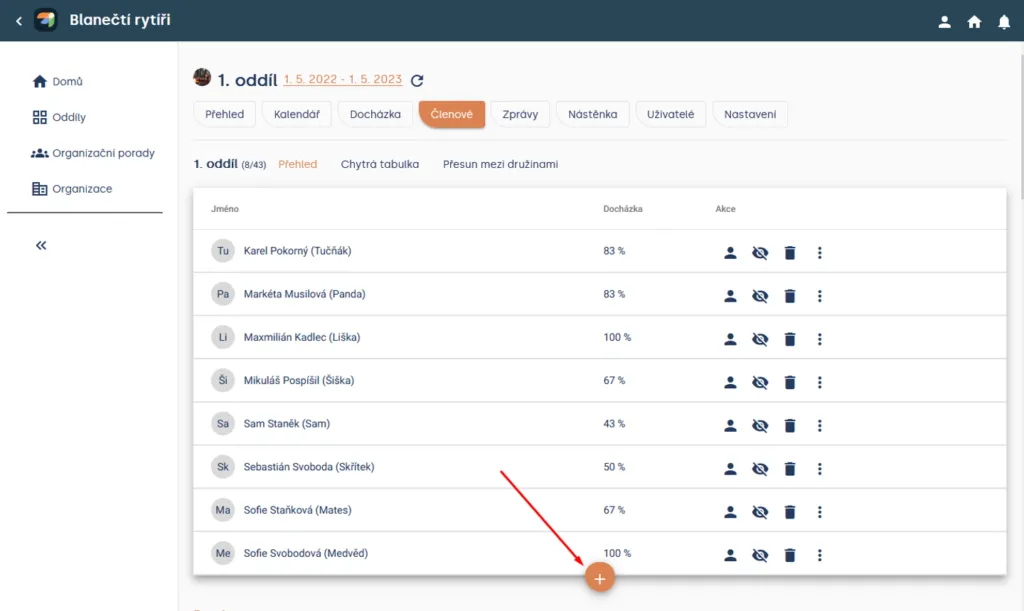
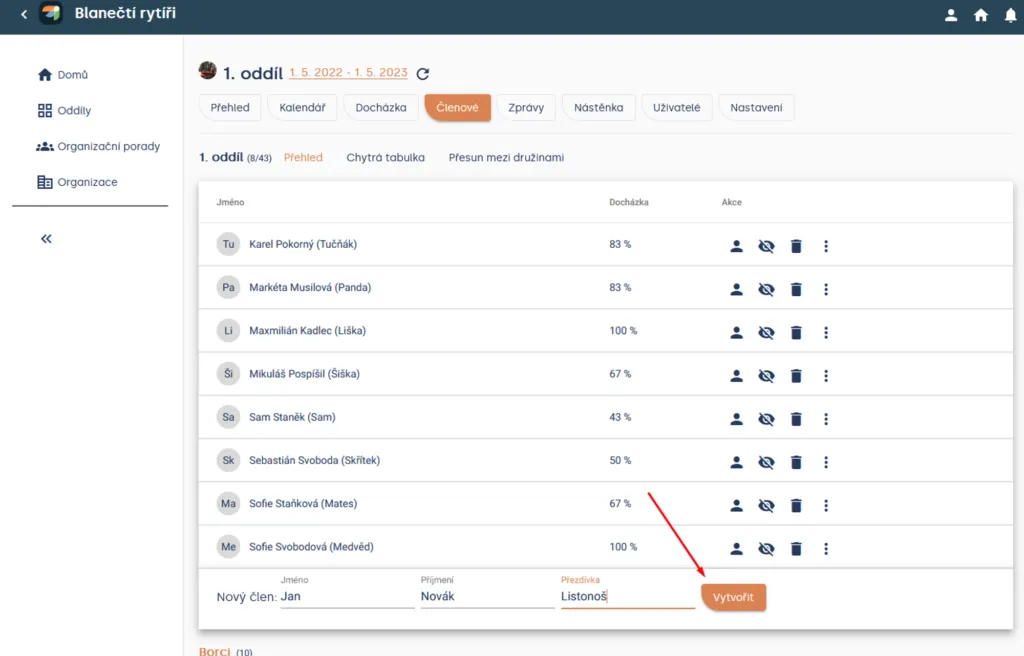
Oddiel > Členovia > Prehľad
Tip: Pri vytváraní nového člena je povinné vyplniť len jedno z troch polí (meno, priezvisko alebo prezývka).
Hromadné vytvorenie členov
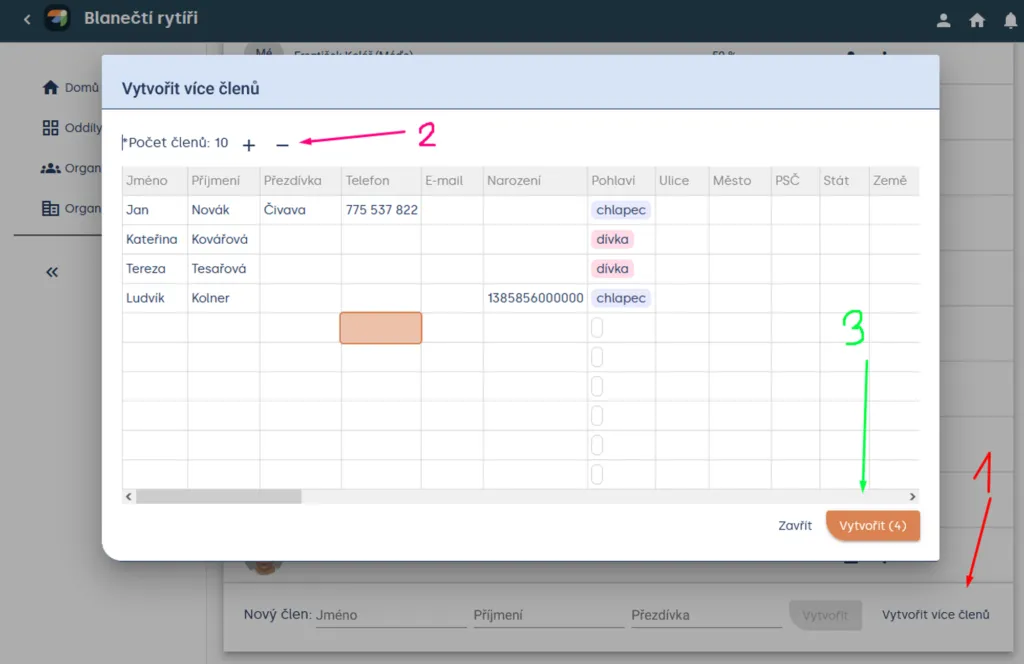
Oddiel > Členovia > Prehľad > Vytvoriť viac členov
Tip Nemusíš uvádzať presný počet členov, ktorých chceš vytvoriť, prázdne riadky budú vynechané.
Daj si pozor! Aby sa ti člen vytvoril, musíš mať vyplnené meno alebo priezvisko alebo prezývku, inak sa ti člen nevytvorí.
Ďalšie spôsoby, ako členov pridať:
- hromadný import v prehľade členov,
- synchronizácia so skautISom,
- presun medzi družinami,
- skopírovanie člena do iného oddielu.
Člen už nechodí
Ak člen z oddielu odišiel, nemaž ho automaticky. Zmazaním môžeš prísť o väzbu na historické dáta, napríklad dochádzku.
Použi súčasnú funkciu na presun medzi bývalých / skrytých členov, aby v aktívnom zozname neprekážal, ale história ostala zachovaná.
Skrytie člena
Keď chceš člena skryť, prejdi do sekcie: Oddiel > Členovia > Prehľad
potom klikni na tri bodky pri členovi (⋮) a potom klikni na „Skryť“ a potvrď skrytie.
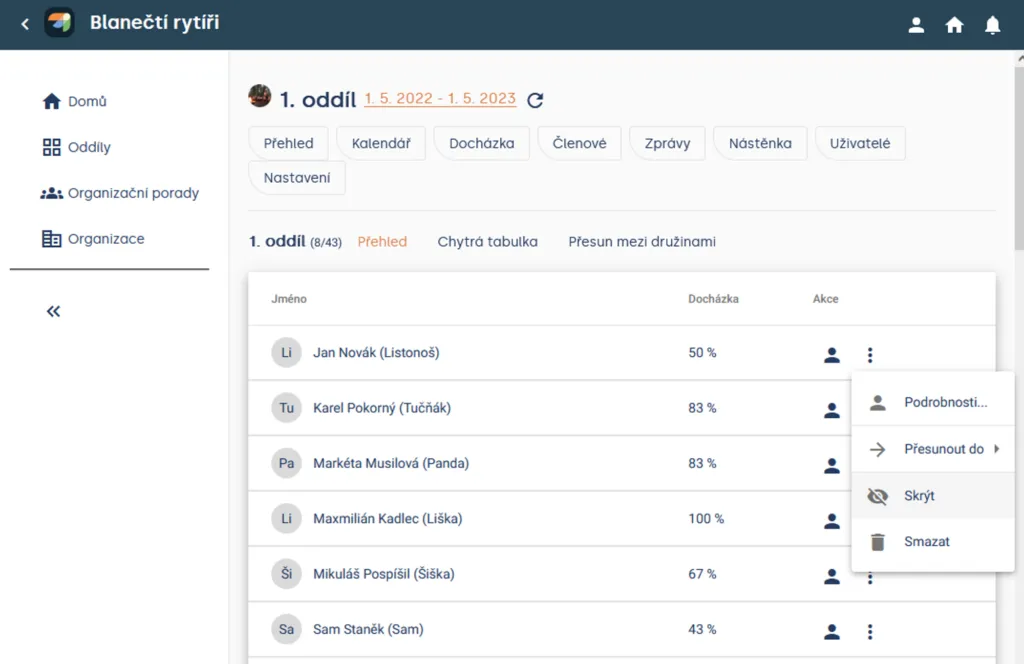
Oddiel > Členovia > Prehľad
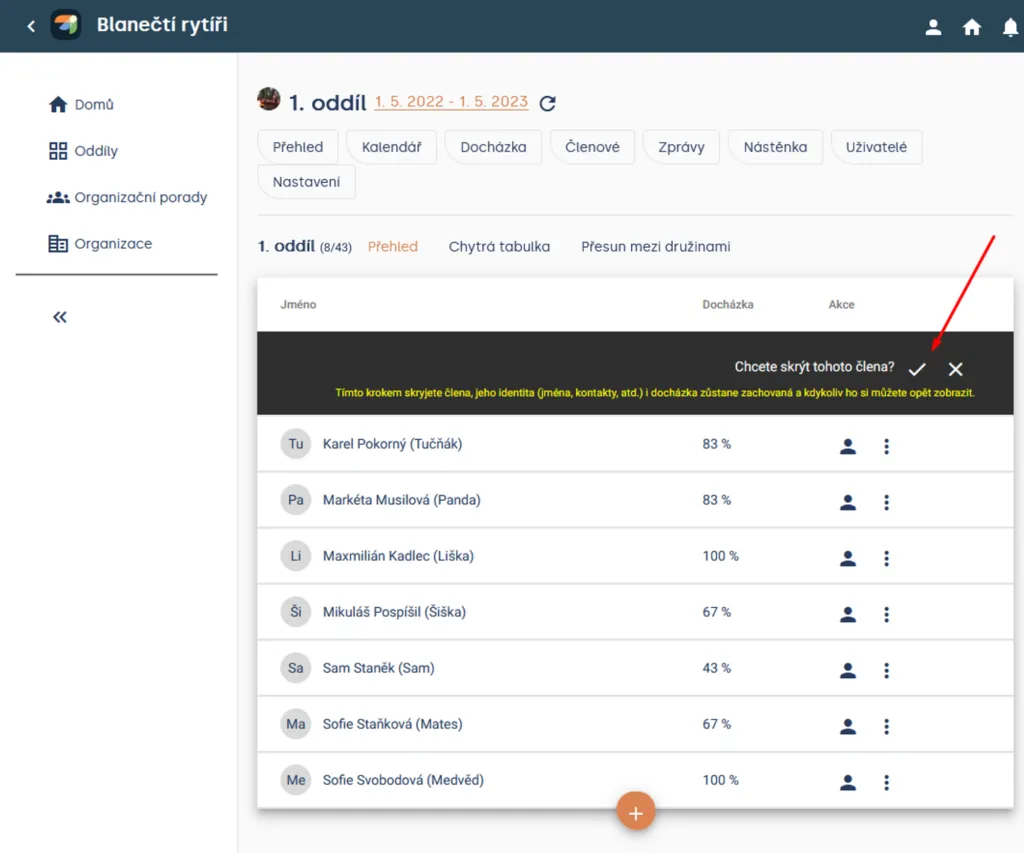
Oddiel > Členovia > Prehľad > Potvrdenie skrytia
Zmazanie člena
Zmazanie použi len vtedy, keď si istý/á, že záznam naozaj nepotrebuješ. Klikni na tri bodky pri členovi (⋮), zvoľ „Zmazať“ a potvrď zmazanie.
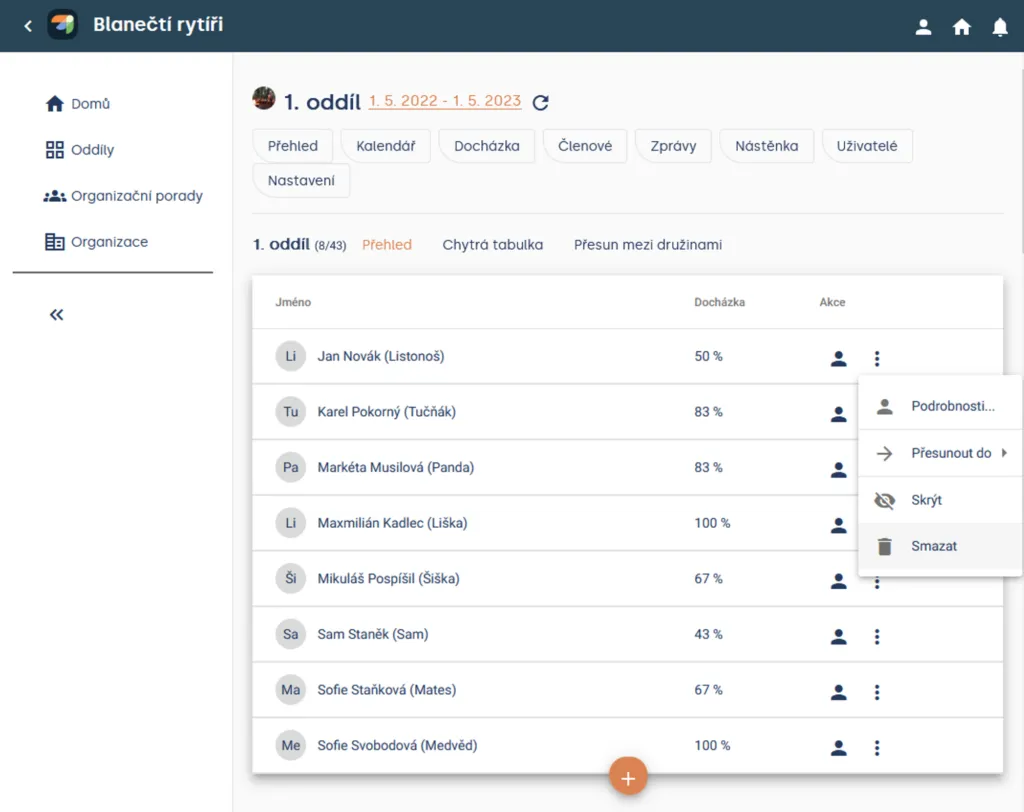
Oddiel > Členovia > Prehľad
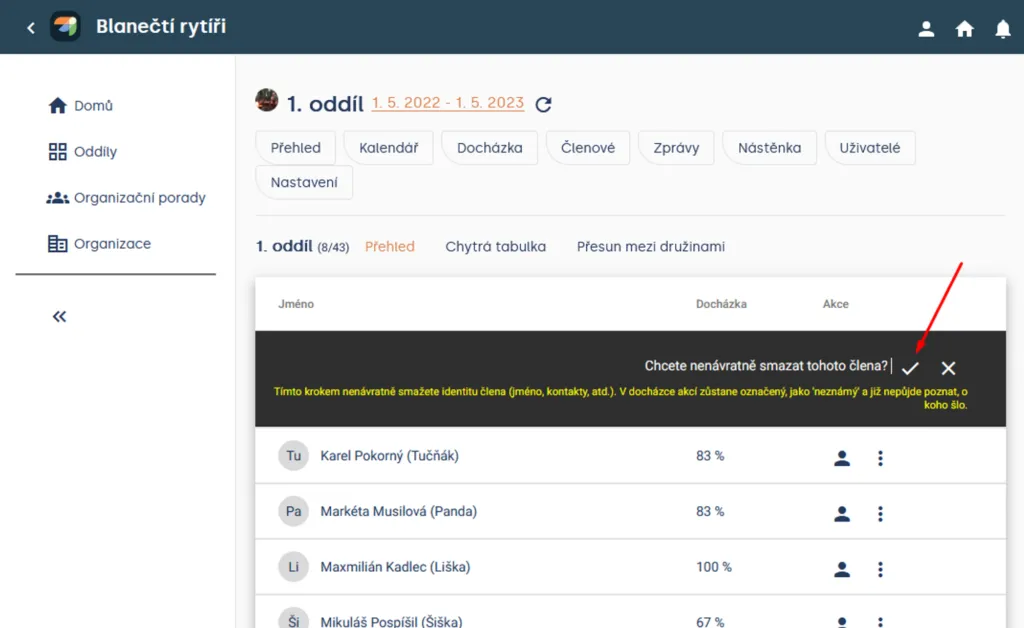
Oddiel > Členovia > Prehľad > Potvrdenie zmazania
Daj si pozor! Neodporúčame mazať členov, pretože v dochádzke akcií môže ostať označený ako „neznámy“ a už nepôjde spoznať, o koho išlo.
🔗 Súvisiace: Chytrá tabuľka, Presun medzi družinami, Používatelia
Súvisiace články
Správa organizácie a členov
Organizácia
Organizácia je najvyššia úroveň účtu v Levitiu. Radu vecí môžeš riešiť súhrnne za celú organizáciu.
Správa organizácie a členov
Štruktúra
Levitio pracuje s niekoľkými úrovňami, aby zodpovedalo tomu, ako je tvoja organizácia skutočne usporiadaná.
Správa organizácie a členov
Používatelia a oprávnenia
Používatelia sú ľudia, ktorí sa prihlasujú do administratívnej časti Levitia. Rodičia a deti nie sú administratívni používatelia.
Správa organizácie a členov
Oddiel / krúžok
Oddiel alebo krúžok je hlavná pracovná jednotka pod organizáciou. Novú jednotku vytvoríš z prehľadu organizácie.
Správa organizácie a členov
Nastavenie oddielu / krúžku
V Nastavení upravíš základné údaje konkrétneho oddielu / krúžku. Práve tu sa nastavuje bankový účet pre Levitio Pay.