
Prehľad nápovedy/Chytrá tabuľka
Chytrá tabuľka
Chytrá tabuľka je nástroj konkrétneho oddielu / krúžku na prácu s údajmi o členoch.
Chytrá tabuľka slúži na lepšiu prehľadnosť informácií o členoch v oddiele / krúžku.
Chytrá tabuľka je nástroj konkrétneho oddielu / krúžku. Na úrovni organizácie je k dispozícii súhrnný prehľad členov a základná práca s nimi, ale nejde o Chytrú tabuľku na úrovni organizácie.
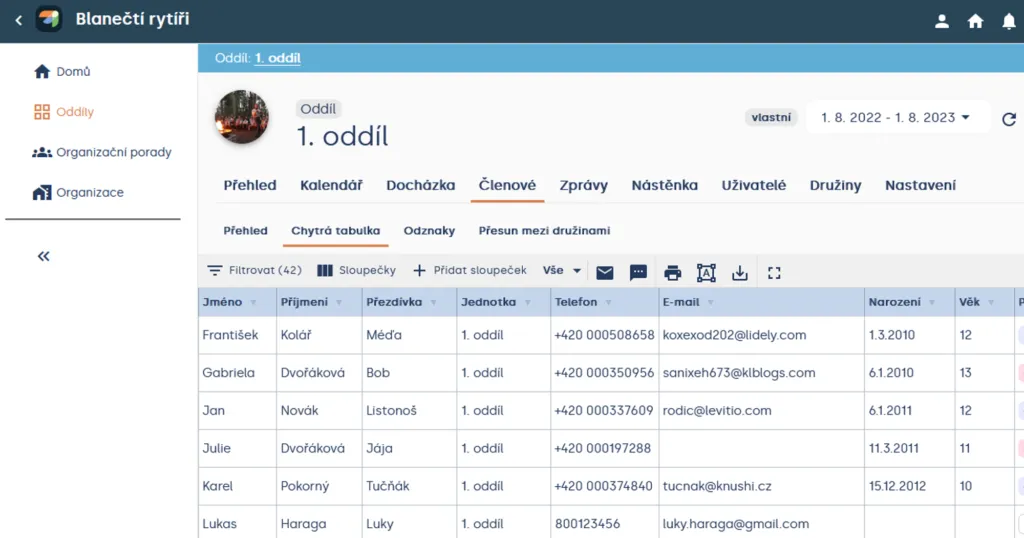
Oddiel > Členovia > Chytrá tabuľka
Môžeš tu jednoducho editovať informácie o členoch. Stačí len dvakrát kliknúť na políčko s informáciou a môžeš ho prepísať.
Daj si pozor! Po úprave danej informácie pri členovi potvrď úpravu klávesou enter (↵), inak sa ti úprava neuloží.
V základe sú v tabuľke tieto stĺpce:
- Meno, priezvisko, prezývka
- Jednotka – v chytrej tabuľke nemožno editovať
- Telefón, e-mail – kontaktné informácie na člena
- Narodenie
- Vek – je automaticky vypočítaný z dátumu narodenia s ohľadom na dni a mesiace
- Pohlavie
- Ulica, mesto, PSČ. Štát, Krajina
- Kontakt 1: meno, priezvisko, telefón, e-mail — kontaktné informácie na zákonného zástupcu
- Kontakt 2: meno, priezvisko, telefón, e-mail — ďalšia kontaktná osoba (ak je vyplnená)
Tip Stačí mať vyplneného jedného zákonného zástupcu. Ak sú vyplnené oba kontakty, správy budú posielané obom.
Žiadna z týchto informácií nie je povinná. Základné stĺpčeky nemožno zmazať.
Keď klikneš na názov stĺpčeka, dajú sa dáta zoradiť podľa abecedy – textové (zostupne/vzostupne) a čísla sa ti zoradia tiež zostupne/vzostupne. Každý stĺpec možno ukotviť a vlastné stĺpčeky môžeš zmazať.
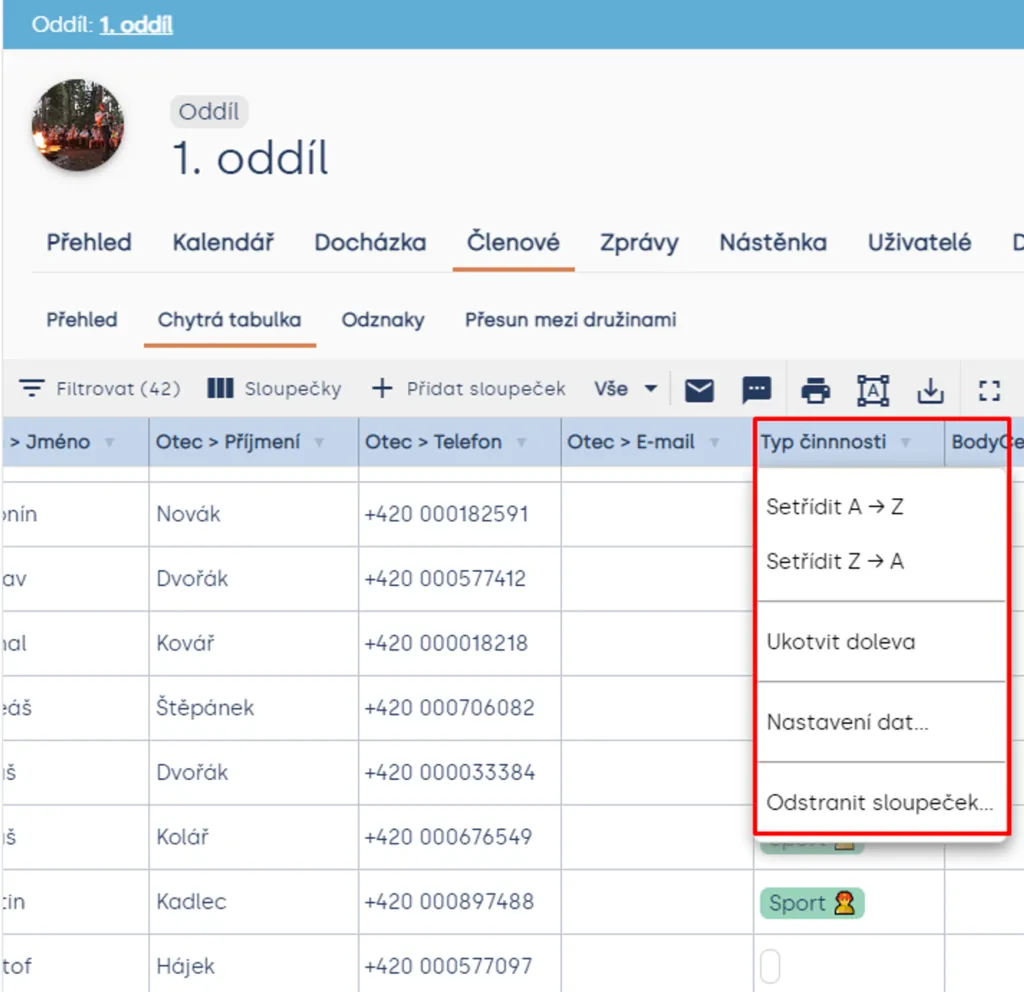
Nástroje chytrej tabuľky
Chytrá tabuľka obsahuje mnoho nástrojov, väčšina z nich má svoje stránky, tu nájdeš zoznam týchto nástrojov (zľava doprava):
- Filter – určené na triedenie zobrazených dát. Viac -tu-
- Stĺpčeky – slúži na nastavenie zobrazenia dát v tabuľke. Viac -tu-
- Pridať stĺpček – slúži na vytváranie vlastných stĺpčekov. Viac -tu-
- Zobrazenie – slúži na sprehľadnenie chytrej tabuľky. Viac -tu-
- Odoslanie e-mail/SMS správy – slúži na poslanie e-mail/SMS správy členom. Viac -tu-
- Tlač – vytlačí aktuálne zobrazenie chytrej tabuľky.
- Tlačové šablóny – grafický editor Levitia. Viac -tu-
- Export – stiahne aktuálne zobrazenie chytrej tabuľky do tabuľky pre Excel.
- Zobrazenie na celú obrazovku – roztiahne chytrú tabuľku cez celú obrazovku.

Nastavenie zobrazenia
Pre lepší prehľadnosť chytrej tabuľky možno tu nastaviť rôzne zobrazenia chytrej tabuľky. Klikni na nástroj „Stĺpčeky“ a môžeš si upraviť, aké stĺpčeky chceš zobraziť. Keď klikneš na „Zrušiť všetko“, všetky stĺpčeky sa ti odznačia a môžeš si zaškrtnúť, ktoré stĺpčeky chceš zobraziť. Naopak keď klikneš na „Označiť všetko“, všetky stĺpčeky sa ti označia a môžeš si odškrtnúť, ktoré stĺpčeky nechceš zobraziť.
Ak by si nemohol nájsť nejaký stĺpček, zadaj do vyhľadávania časť názvu stĺpčeka (alebo celé meno) a Levitio ti ho nájde.
Tiež môžeš meniť poradie stĺpčekov v chytrej tabuľke – myšou chytíš za bodky ( ⠿ ) názov stĺpčeka a potom presunieš pred (nad) alebo za (pod) ľubovoľný stĺpec. A tým zmeníš poradie stĺpcov.
Stĺpčeky tiež môžeš ukotviť, keď klikneš na kotvu (⚓). Stĺpce sa vždy ukotvujú od prvého stĺpca zľava (zhora). To znamená, ak ukotvíš prvý stĺpec, ukotvia sa ti prvé tri stĺpce.
Zobrazenie potvrdíš tlačidlom „OK“.
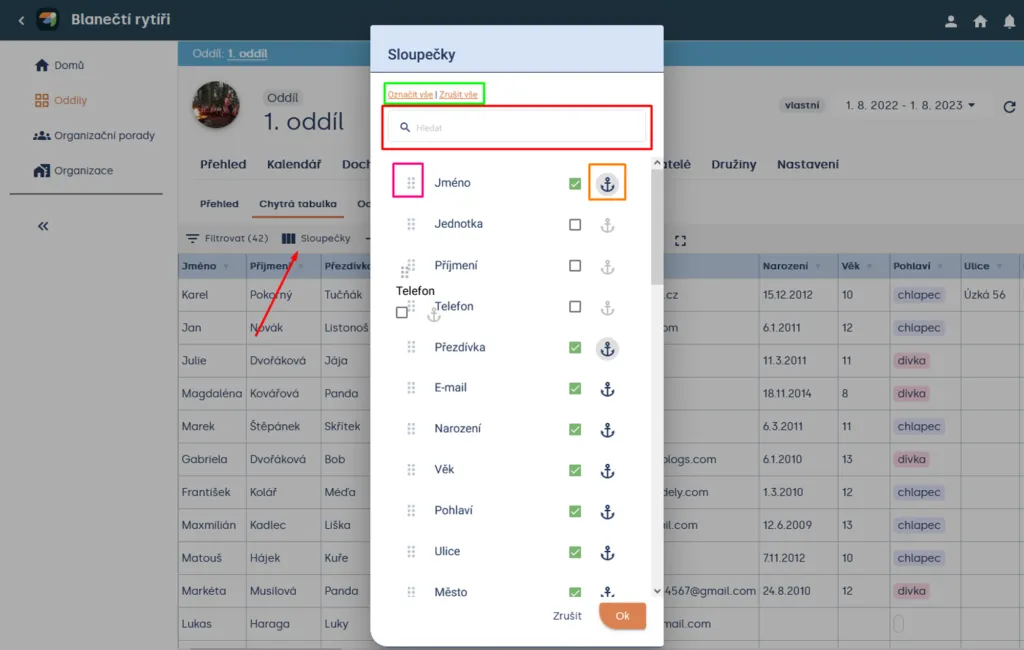
Oddiel > Členovia > Chytrá tabuľka „Stĺpčeky“
Každé nastavenie zobrazenia si môžeš uložiť do nového zobrazenia. Stačí ho pomenovať a uložiť (po kliknutí na uložiť (💾). Keď si zobrazíš uložené zobrazenie, môžeš ho potom premenovať (nové premenovanie musíš vždy uložiť) alebo zmazať (je potrebné potvrdiť). Zobrazenie „Všetko“ ti zobrazí všetky stĺpce bez filtrov.
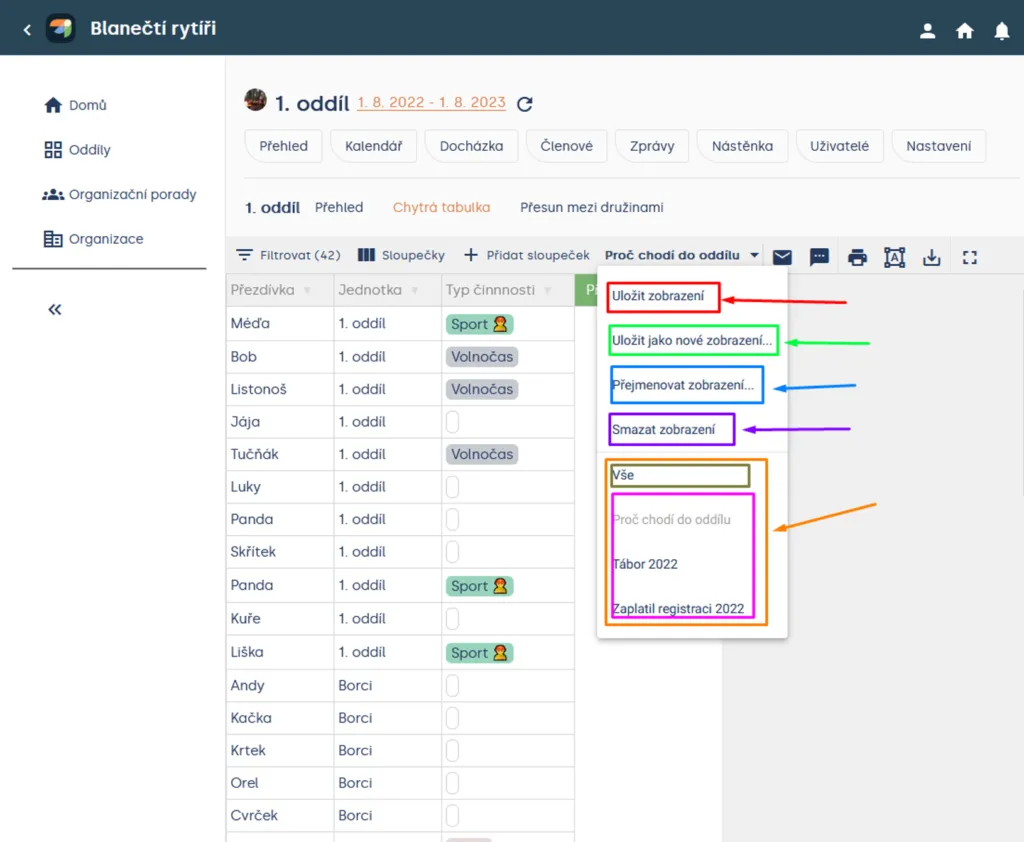
Oddiel > Členovia > Chytrá tabuľka „Zobrazenie“
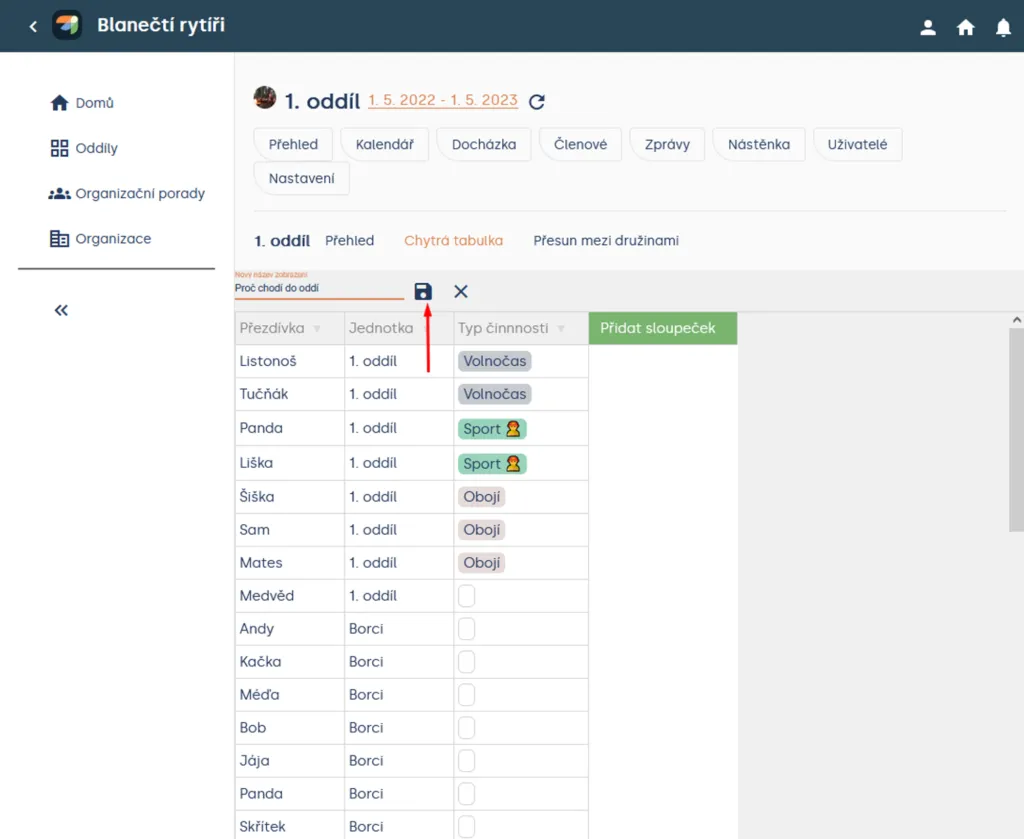
Oddiel > Členovia > Chytrá tabuľka „Zobrazenie“
Filtrovanie členov
Keď potrebuješ zobraziť informácie len o určitých členoch, ktorí majú niečo spoločné, využi filtrovanie členov. Potom čo klikneš pri nástrojoch chytrej tabuľky na „filtrovať“, zobrazí sa ti nastavenie filtra.
Každý stĺpček má nastavený, aký typ dát obsahuje (text, číslo, dátum…) podľa toho možno nastaviť rôzne podmienky, podľa ktorých možno filtrovať členov. Najprv musíš nastaviť, podľa ktorého stĺpčeka chceš členov filtrovať. Potom si vyberieš z možností filtrácie (či sa má rovnať (byť rovnaký) a pod.) a potom nastavíš podmienku filtra (akému číslu sa má rovnať, čo text nemá obsahovať…).
Filtre môžeš aj kombinovať (do nekonečna). Môžeš mať aj rovnaký filter viackrát s inými podmienkami. Kombinovanie filtrov možno tiež podmieniť. Podmienka „a“ medzi filtrami znamená, že člen musí spĺňať všetky zadané filtre. Podmienka „alebo“ medzi filtrami znamená, že člen musí spĺňať aspoň jeden zadaný filter.
Filtrovanie potvrdíš tlačidlom „OK“.
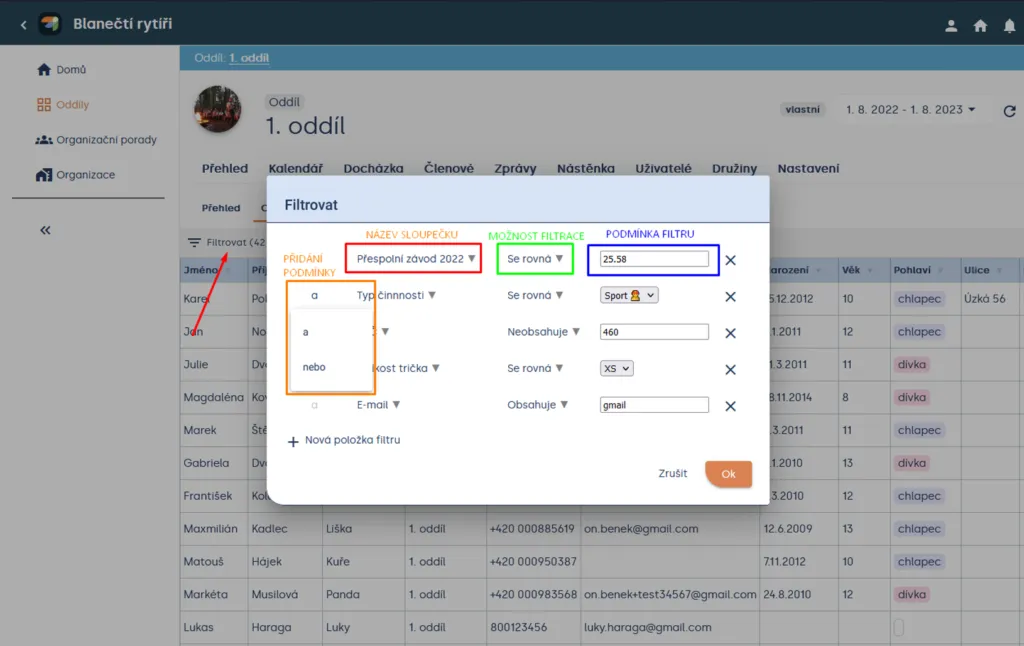
Oddiel > Členovia > Chytrá tabuľka „Filtrovať“
Nastavenie filtrov pri rôznych stĺpčekoch:
| TYP STĹPČEKA | MOŽNOSŤ FILTRÁCIE | PODĽA ČOHO FILTROVAŤ |
|---|---|---|
| Áno/nie | Rovná sa Nerovná sa | ✅ (áno) ❌ (nie) |
| Voľba z niekoľkých možností | Rovná sa Nerovná sa | uvedené možnosti |
| Číslo | Rovná sa Nerovná sa Väčšie ako Väčšie alebo rovné ako Menšie ako Menšie alebo rovné ako | nastavuje sa číslo |
| Dátum | Rovná sa Nerovná sa Väčšie ako Väčšie alebo rovné ako Menšie ako Menšie alebo rovné ako | výber dátumu |
| Text | Rovná sa Nerovná sa Obsahuje Neobsahuje Začína Nezačína Končí Nekončí | textové pole (napíšete text) |
| URL odkaz | Rovná sa Nerovná sa Obsahuje Neobsahuje Začína Nezačína Končí Nekončí | textové pole (napíšete odkaz) |
| Súbor | NEMOŽNO FILTROVAŤ | nahráte súbor |
| Vzorec | NEMOŽNO FILTROVAŤ | Napíšete vzorec |
Tip Zobrazenie vyfiltrovaných členov si môžeš uložiť do nového zobrazenia.
Súvisiace články
Chytrá tabuľka
Vlastné stĺpce
Do Chytrej tabuľky si môžeš pridať vlastné stĺpčeky pre údaje, ktoré potrebuješ evidovať nad rámec základného profilu člena.
Chytrá tabuľka
Hromadná tvorba predvyplnených formulárov k bezinfekčnosti a zdravotnej spôsobilosti
V Levitiu si môžeš jednoducho vygenerovať potrebné dokumenty k táboru – pokojne pre všetky deti naraz, vďaka predvyplneniu dynamickými poľami.
Chytrá tabuľka
Hromadné spracovanie žiadostí o pracovné voľno na tábor s náhradou mzdy v Levitiu
V Levitiu si môžeš jednoducho vygenerovať potrebné dokumenty k žiadosti o pracovné voľno s refundáciou mzdy – pokojne pre všetkých vedúcich naraz , vďaka predvyplneniu dynamick…
Začínam
Ako začať
Levitio používajú organizácie, vedúci, členovia a rodičia. Tento návod ťa prevedie založením organizácie a prvými krokmi.
Pre rodičov
Levitio pre rodičov
Portál pre rodičov a členov: akcie, platby, nástenka a údaje detí na jednom mieste. Do portálu vstúpite osobným odkazom, bez registrácie a hesla.