
Přehled nápovědy/Chytrá tabulka
Chytrá tabulka
Chytrá tabulka je nástroj konkrétního oddílu / kroužku pro práci s údaji o členech.
Chytrá tabulka slouží k lepší přehlednosti informací o členech v oddíle / kroužku.
Chytrá tabulka je nástroj konkrétního oddílu / kroužku. Na úrovni organizace je k dispozici souhrnný přehled členů a základní práce s nimi, ale nejde o org-level Chytrou tabulku.
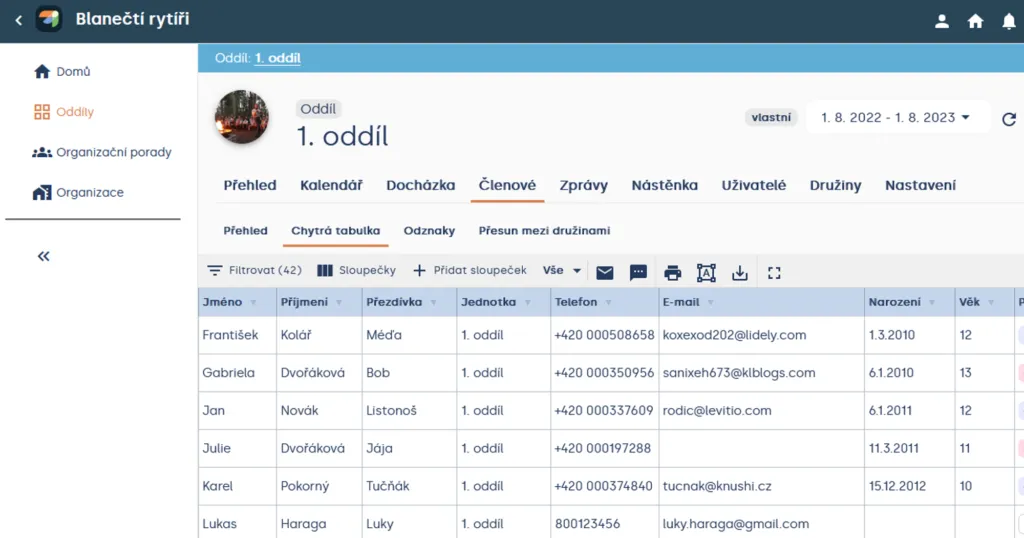
Oddíl > Členové > Chytrá tabulka
Můžeš zde jednoduše editovat informace o členech. Stačí pouze dvakrát kliknout na políčko s informací a můžeš ho přepsat.
Dej si pozor! Po úpravě dané informace u člena potvrď úpravu klávesou enter (↵) jinak se ti úprava neuloží.
V základu jsou v tabulce tyto sloupce:
- Jméno, příjmení, přezdívka
- Jednotka – v chytré tabulce nelze editovat
- Telefon, e-mail – kontaktní informace na člena
- Narození
- Věk – je automaticky vypočítán z data narození s ohledem na dny a měsíce
- Pohlaví
- Ulice, město, PSČ. Stát, Země
- Kontakt 1: jméno, příjmení, telefon, e-mail — kontaktní informace na zákonného zástupce
- Kontakt 2: jméno, příjmení, telefon, e-mail — další kontaktní osoba (pokud je vyplněná)
Tip Stačí mít vyplněného jednoho zákonného zástupce. Pokud jsou vyplněny oba kontakty, zprávy budou posílány oběma.
Žádná z těchto informací není povinná. Základní sloupečky nelze smazat.
Když klikneš na název sloupečku, tak lze data řadit podle abecedy – textové (sestupně/vzestupně) a čísla se ti seřadí také sestupně/vzestupně. Každý sloupec lze ukotvit a vlastní sloupečky můžeš smazat.
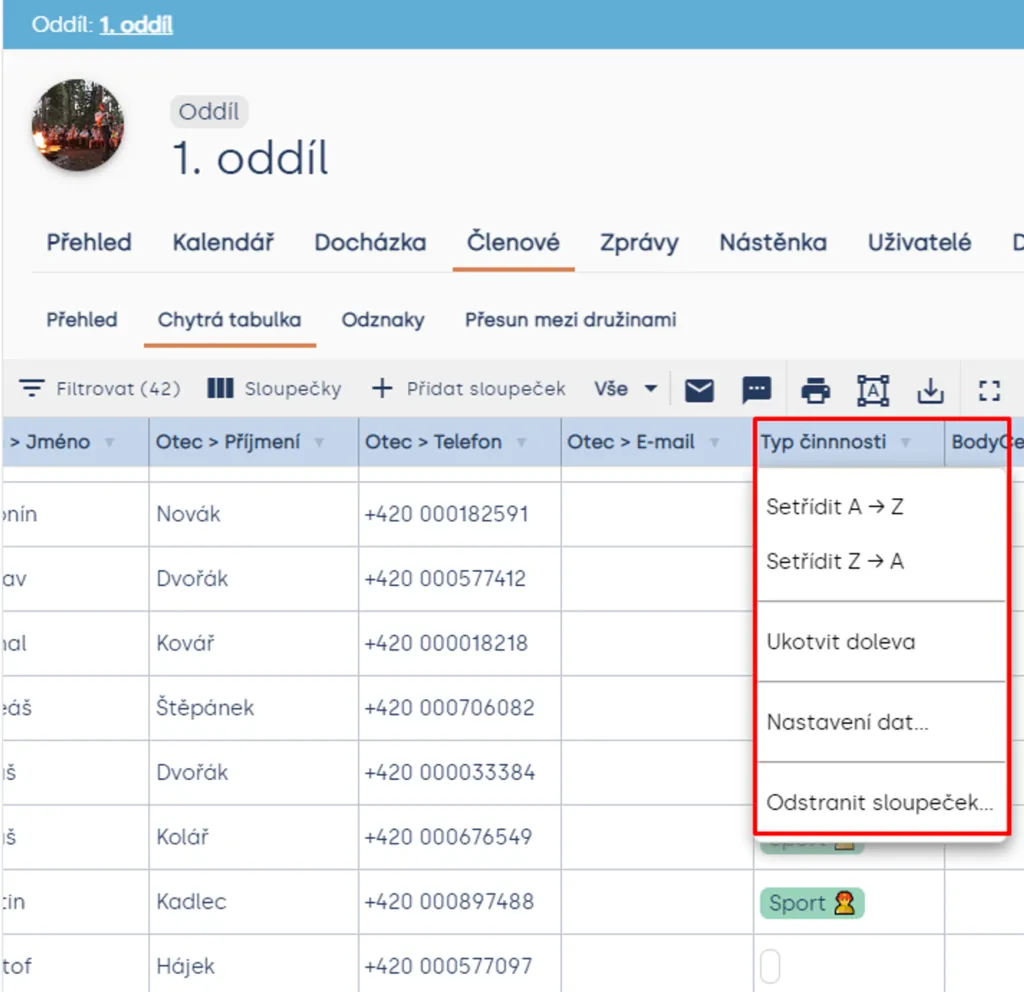
Nástroje chytré tabulky
Chytrá tabulka obsahuje mnoho nástrojů, většina z nich má své stránky, zde najdeš seznam těchto nástrojů (zleva doprava):
- Filtr – určeno pro třídění zobrazených dat. Více -zde-
- Sloupečky – slouží k nastavení zobrazení dat v tabulce. Více -zde-
- Přidat sloupeček – slouží k vytváření vlastních sloupečků. Více -zde-
- Zobrazení – slouží k zpřehlednění chytré tabulku. Více -zde-
- Odeslání e-mail/SMS zprávy – slouží k poslání e-mail/SMS zprávy členům. Více -zde-
- Tisk – vytiskne aktuální zobrazení chytré tabulky.
- Tiskové šablony – grafický editor Levitia. Více -zde-
- Export – stáhne aktuální zobrazení chytré tabulky do tabulky pro Excel.
- Zobrazení na celou obrazovku – roztáhne chytrou tabulku přes celou obrazovku.

Nastavení zobrazení
Pro lepší přehlednost chytré tabulky lze zde nastavit různá zobrazení chytré tabulky. Klikni na nástroj “Sloupečky” a můžeš si upravit jaké sloupečky chceš zobrazit. Když klikneš na “Zrušit vše” všechny sloupečky se ti odoznačí a můžeš si zaškrtat, které sloupečky chceš zobrazit. Naopak když klikneš na “Označit vše” všechny sloupečky se ti označí a můžeš si odškrtat, které sloupečky nechceš zobrazit.
Pokud by jsi nemohl najít nějaký sloupeček zadej do vyhledávání část názvu sloupečku (nebo celé jméno) a Levitio ti ho najde.
Také můžeš měnit pořadí sloupečků v chytré tabulce myší chytneš za tečky ( ⠿ ) název sloupečku a pak přesuneš před (nad) a nebo za (pod) libovolný sloupec. A tím změníš pořadí sloupců.
Sloupečky také můžeš ukotvit, když klikneš na kotvu (⚓). Vždy se sloupce ukotvují od prvního sloupce zleva (seshora). To znamená pokud ukotvíš první sloupec ukotví se ti první tři sloupce.
Zobrazení potvrdíš tlačítkem “OK”.
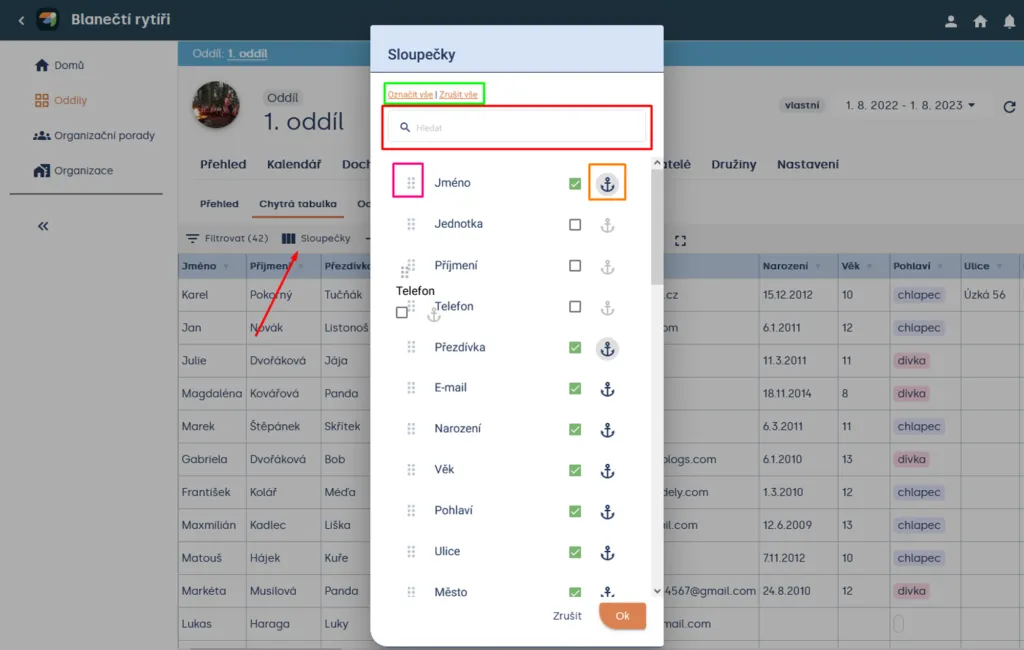
Oddíl > Členové > Chytrá tabulka “Sloupečky”
Každé nastavení zobrazení si můžeš uložit do nového zobrazení. Stačí ho pojmenovat a uložit ho ( po kliknutí na uložit (💾). Když si zobrazíš uložené zobrazení můžeš ho poté přejmenovat (nové přejmenování musíš vždy uložit) a nebo smazat (je potřeba potvrdit). Zobrazení “Vše” ti zobrazí všechny sloupce bez filtrů.
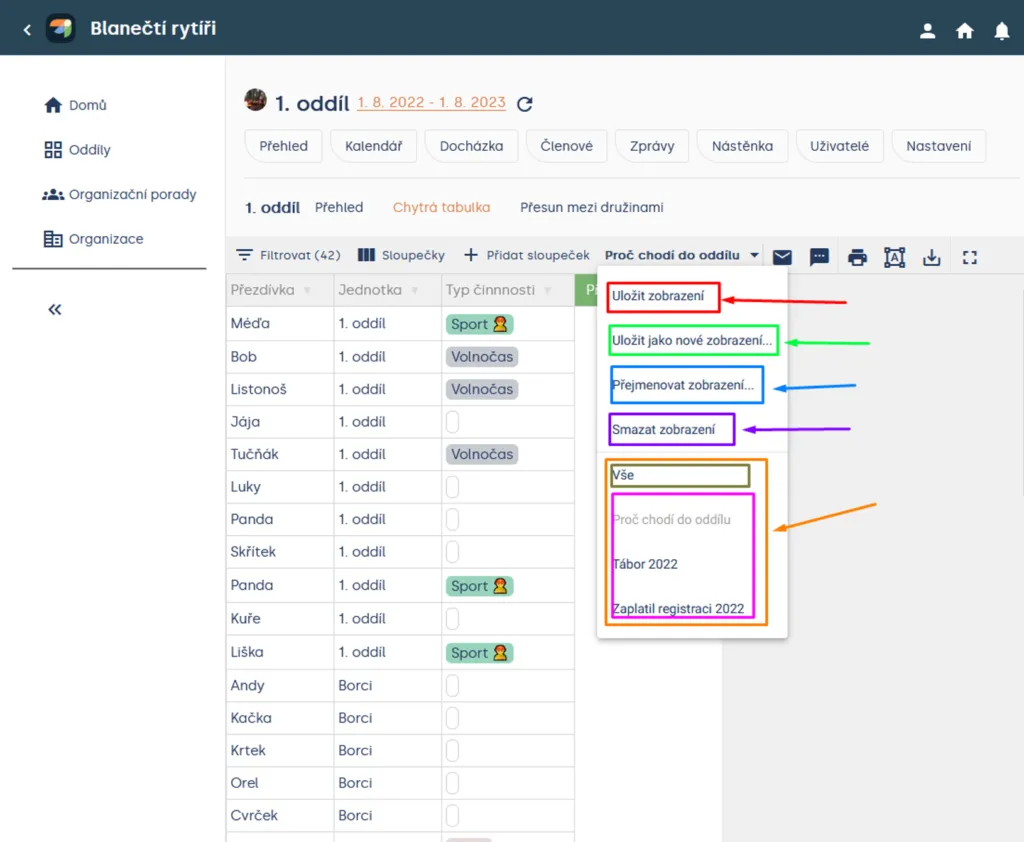
Oddíl > Členové > Chytrá tabulka “Zobrazení”
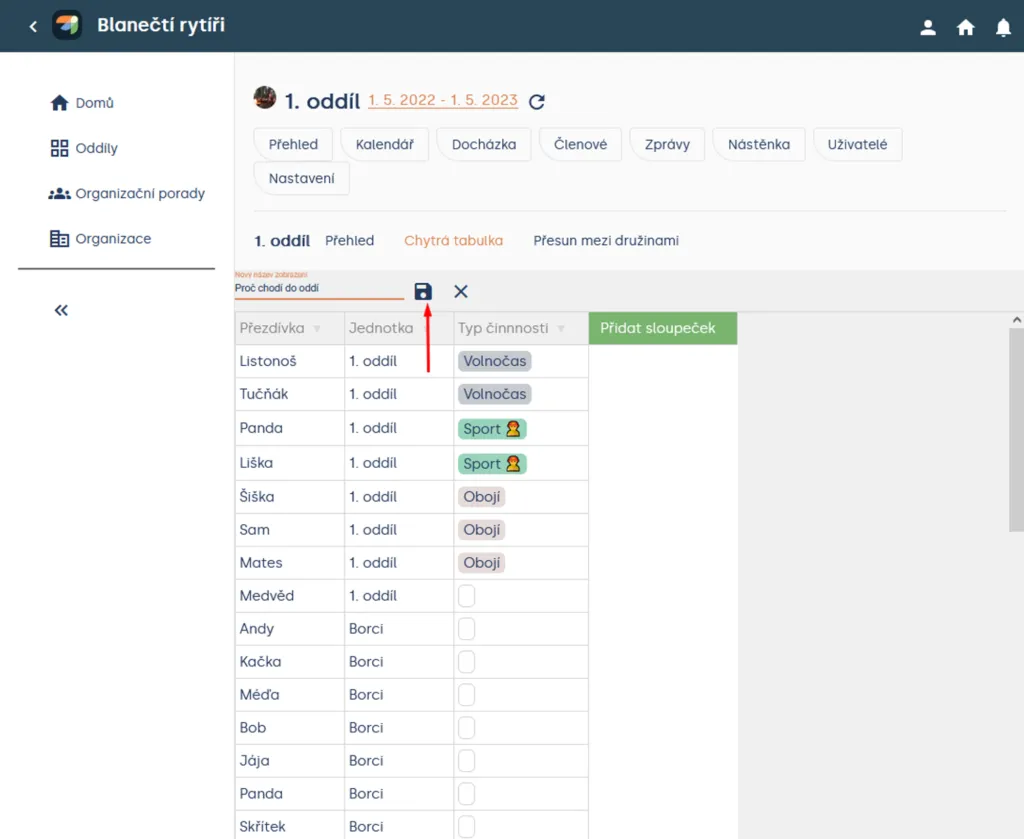
Oddíl > Členové > Chytrá tabulka “Zobrazení”
Filtrování členů
Když potřebuješ zobrazit informace pouze o určitých členech, kteří mají něco společného, tak využij filtrování členů. Poté co klikneš u nástrojů chytré tabulky na “filtrovat” obrazí se ti nastavení filtru.
Každý sloupeček má nastavený jaký typ dat obsahuje (text, číslo, datum…) podle toho lze nastavit různé podmínky podle jaké podmínky lze filtrovat členy. Nejdříve musíš nastavit podle jakého sloupečku chceš členy filtrovat. Pak si vybereš z možností filtrace (zda se má rovnat (být stejný) apod.) a pak nastavíš podmínku filtru (jakému číslo se má rovnat, co text nemá obsahovat…).
Filtry můžeš i kombinovat (do nekonečna). Můžeš i mít stejný filtr vícekrát s jinými podmínkami. Kombinování filtrů lze také podmínit. Podmínka “a” mezi filtry, znamená, že člen musí splňovat všechny zadaný filtry Podmínka “nebo” mezi filtry, znamená, že člen musí splňovat alespoň jeden zadaný filtr.
Filtrování potvrdíš tlačítkem “OK”.
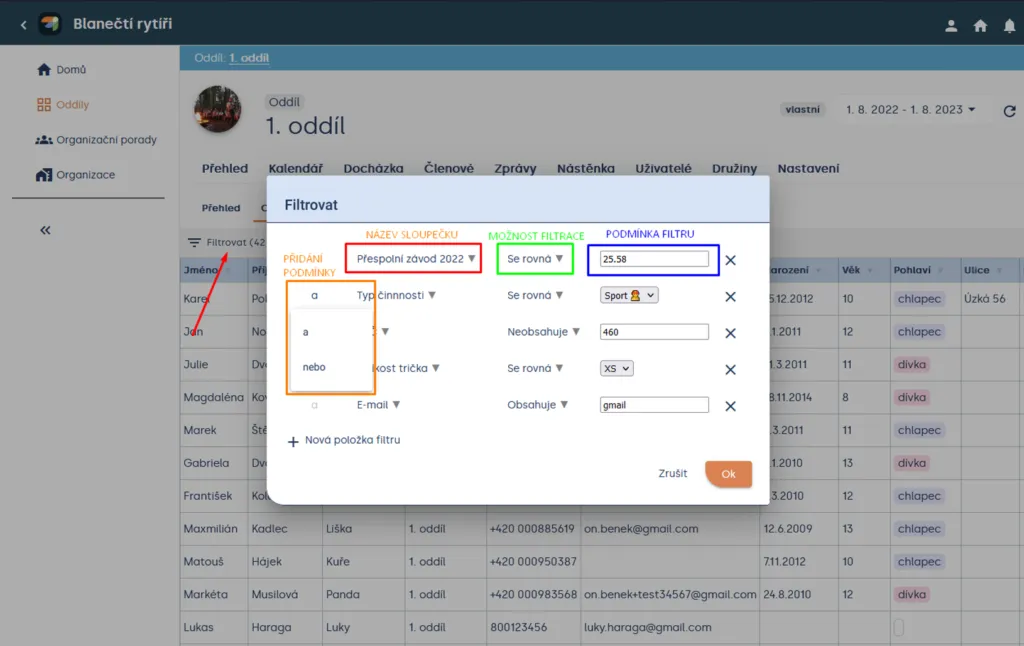
Oddíl > Členové > Chytrá tabulka “Filtrovat”
Nastavení filtrů u různých sloupečků:
| TYP SLOUPEČKU | MOŽNOST FILTRACE | PODLE ČEHO FILTROVAT |
|---|---|---|
| Ano/ne | Se rovná Se nerovná | ✅ (ano) ❌ (ne) |
| Volba z několika možností | Se rovná Se nerovná | uvedené možnosti |
| Číslo | Se rovná Se nerovná Větší než Větší nebo stejný jako Menší než Menší nebo stejný jako | nastavuje se číslo |
| Datum | Se rovná Se nerovná Větší než Větší nebo stejný jako Menší než Menší nebo stejný jako | výběr datumu |
| Text | Se rovná Se nerovná Obsahuje Neosahuje Začíná Nezačíná Končí Nekončí | textové pole (napíšete text) |
| URL odkaz | Se rovná Se nerovná Obsahuje Neosahuje Začíná Nezačíná Končí Nekončí | textové pole (napíšete odkaz) |
| Soubor | NELZE FILTROVAT | nahrajete soubor |
| Vzoreček | NELZE FILTROVAT | Napíšete vzoreček |
Tip Zobrazení vyfiltrovaných členů si můžeš uložit do nového zobrazení.
Související články
Chytrá tabulka
Vlastní sloupečky
Do Chytré tabulky si můžeš přidat vlastní sloupečky pro údaje, které potřebuješ evidovat nad rámec základního profilu člena.
Chytrá tabulka
Hromadná tvorba předvyplněných formulářů k bezinfekčnosti a zdravotní způsobilosti
V Levitiu si můžeš jednoduše vygenerovat potřebné dokumenty k táboru – klidně pro všechny děti najednou, díky předvyplnění dynamickými poli.
Chytrá tabulka
Hromadné zpracování žádostí o pracovní volno na tábor s náhradou mzdy v Levitiu
V Levitiu si můžeš jednoduše vygenerovat potřebné dokumenty k žádosti o pracovní volno s refundací mzdy – klidně pro všechny vedoucí najednou , díky předvyplnění dynamick…
Začínám
Jak začít
Levitio používají organizace, vedoucí, členové a rodiče. Tento návod tě provede založením organizace a prvními kroky.
Začínám
Začíná nový oddílový rok: co zkontrolovat a nastavit v Levitiu
Checklist na začátek oddílového roku. Členové, přístupy, rodičovský portál, údaje organizace, platby a další nastavení v Levitiu.