
Přehled nápovědy/Správa organizace a členů
Evidence členů
Členy můžeš spravovat v konkrétním oddílu / kroužku a také souhrnně na úrovni organizace.
Členy můžeš spravovat v konkrétním oddílu / kroužku a nově také souhrnně na úrovni organizace.
Členové celé organizace
V Organizace > Členové vidíš na jednom místě členy ze všech podřízených jednotek a můžeš s nimi základně pracovat.
Pro pokročilé nástroje, například Chytrou tabulku a oddílové hromadné operace, přejdi do konkrétního oddílu / kroužku.
Členové konkrétního oddílu / kroužku
V konkrétní jednotce můžeš členy vytvářet, upravovat, zařazovat do družin / skupin a používat další nástroje pro práci s členskou základnou.
Vytvoření člena
Když chceš vytvořit nového člena, přejdi do sekce: Oddíl / kroužek > Členové > Přehled
Člena vytvoříš kliknutím na plus (+), které se nachází na konci seznamu členů v oddíle / družině. Pak vyplníš jméno, příjmení a přezdívku a klikneš na vytvořit. Když chceš vytvořit nového člena v družině, použij stejný postup.
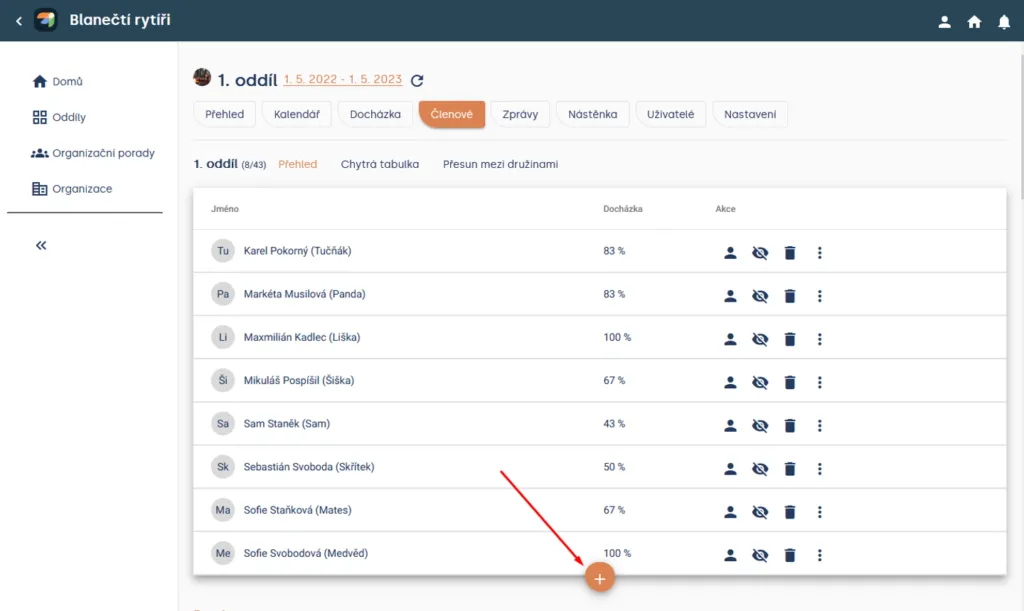
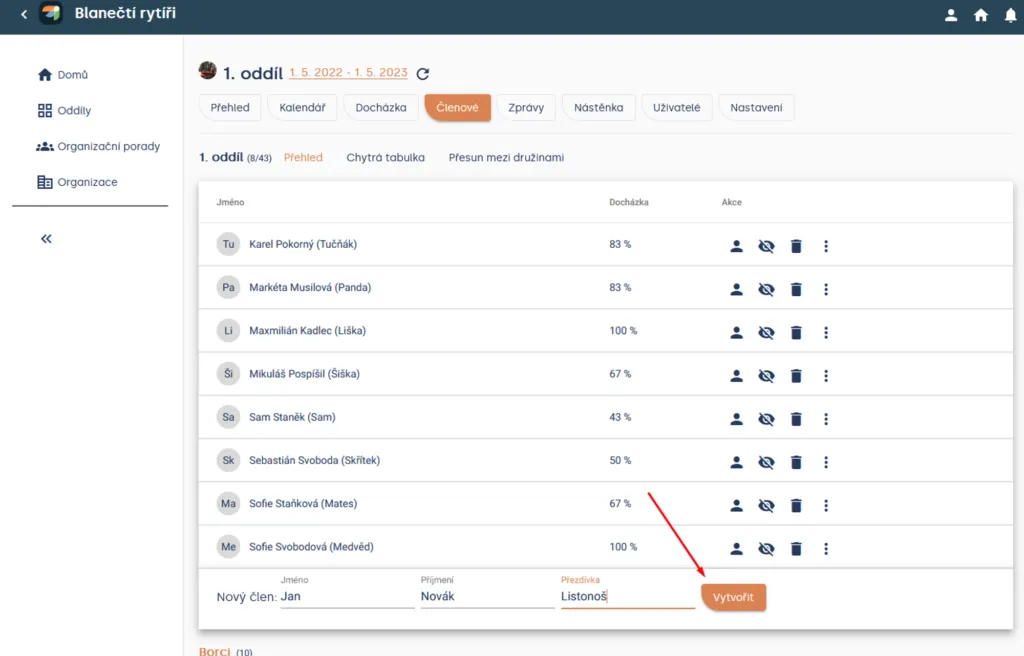
Oddíl > Členové > Přehled
Tip: Při vytváření nového člena je povinné vyplnit pouze jedno ze tří polí (jméno, příjmení nebo přezdívka).
Hromadné vytvoření členů
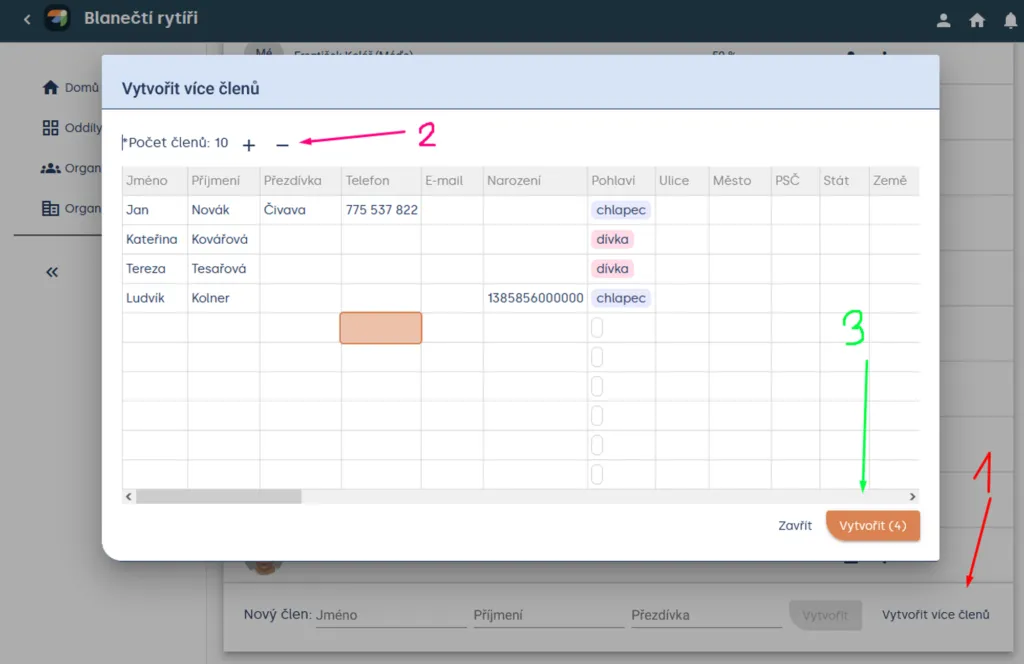
Oddíl > Členové > Přehled > Vytvořit více členů
Tip Nemusíš uvádět přesný počet členů, které chceš vytvořit, prázdné řádky budou vynechány.
Dej si pozor! Aby se ti člen vytvořil, musíš mít vyplněné jméno nebo příjmení nebo přezdívku, jinak se ti člen nevytvoří.
Další způsoby, jak členy přidat:
- hromadný import v přehledu členů,
- synchronizace se skautISem,
- přesun mezi družinami,
- zkopírování člena do jiného oddílu.
Člen už nechodí
Pokud člen z oddílu odešel, nemaž ho automaticky. Smazáním můžeš přijít o vazbu na historická data, například docházku.
Použij současnou funkci pro přesun mezi bývalé / skryté členy, aby v aktivním seznamu nepřekážel, ale historie zůstala zachovaná.
Skrytí člena
Když chceš člena skrýt, přejdi do sekce: Oddíl > Členové > Přehled
poté klikni na tři tečky u člena (⋮) a pak klikni na „Skrýt“ a potvrď skrytí.
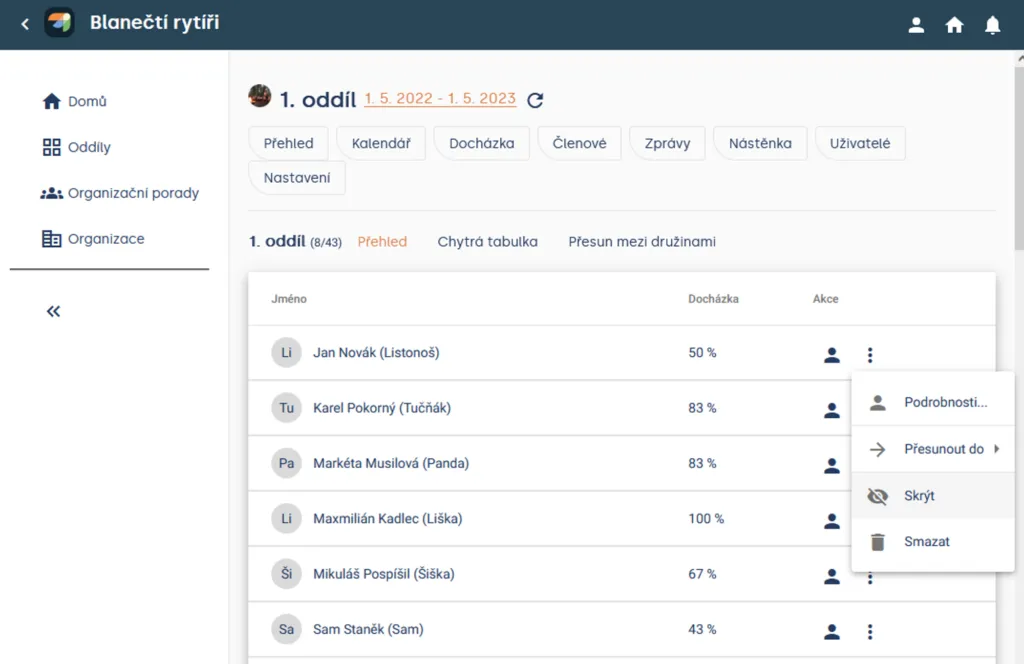
Oddíl > Členové > Přehled
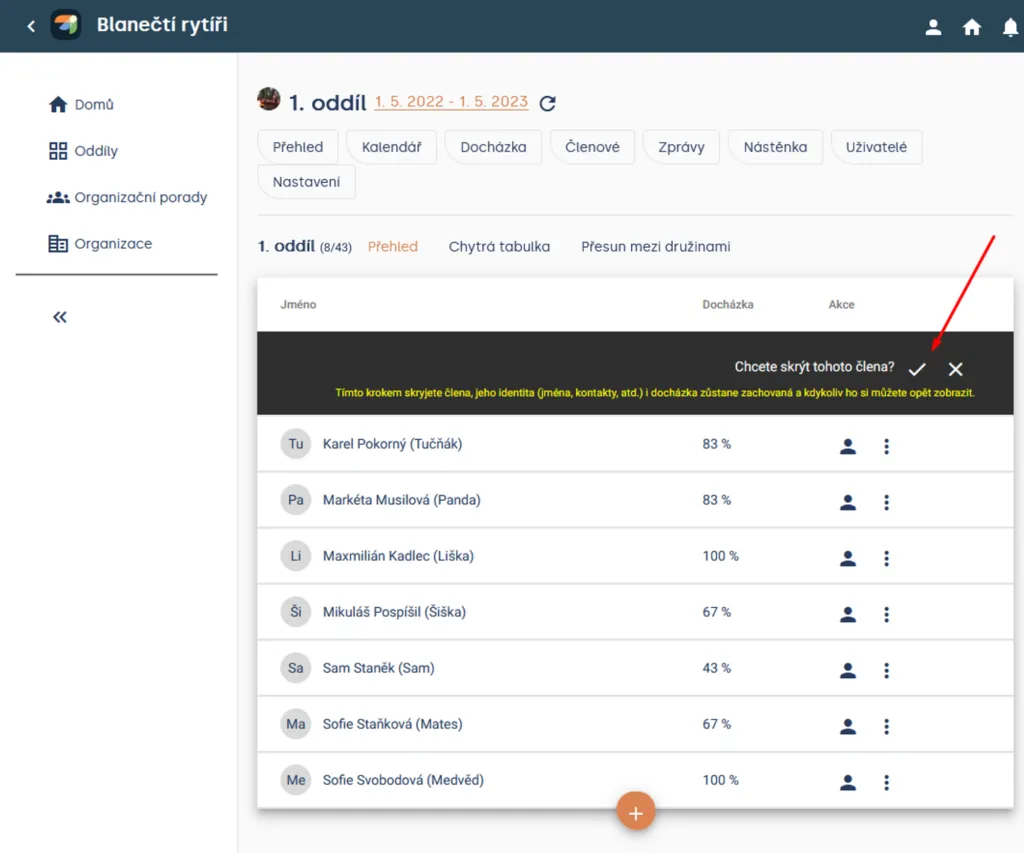
Oddíl > Členové > Přehled > Potvrzení skrytí
Smazání člena
Smazání použij jen tehdy, když si jsi jistý/á, že záznam opravdu nepotřebuješ. Klikni na tři tečky u člena (⋮), zvol „Smazat“ a potvrď smazání.
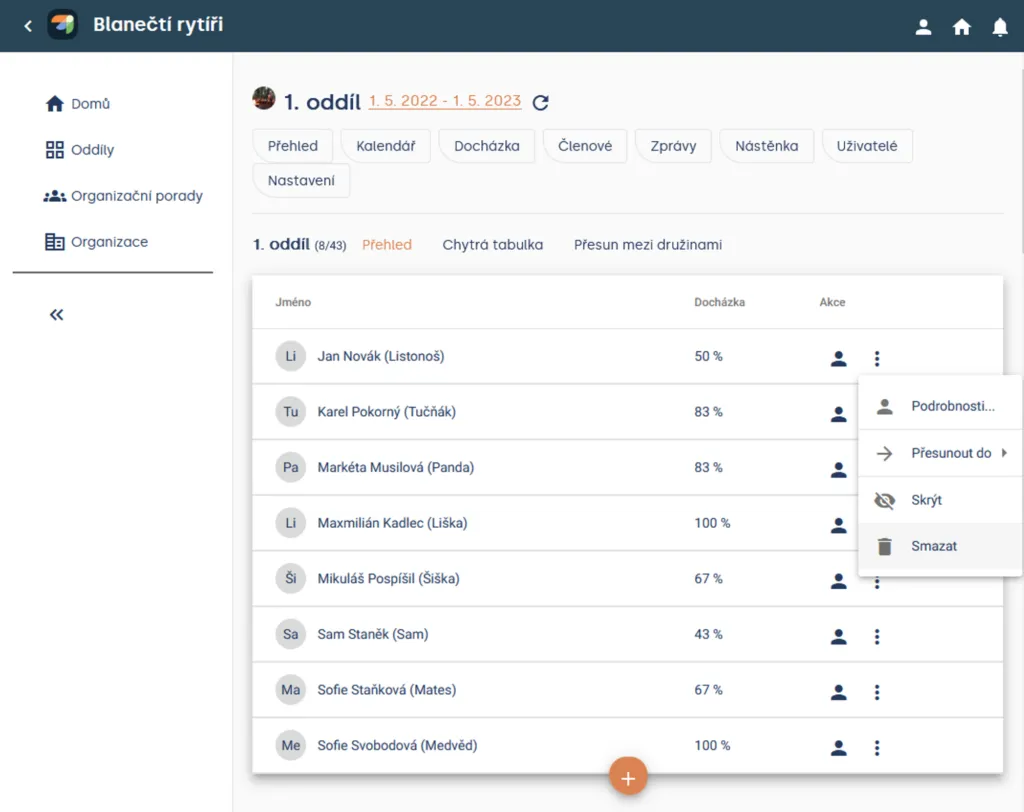
Oddíl > Členové > Přehled
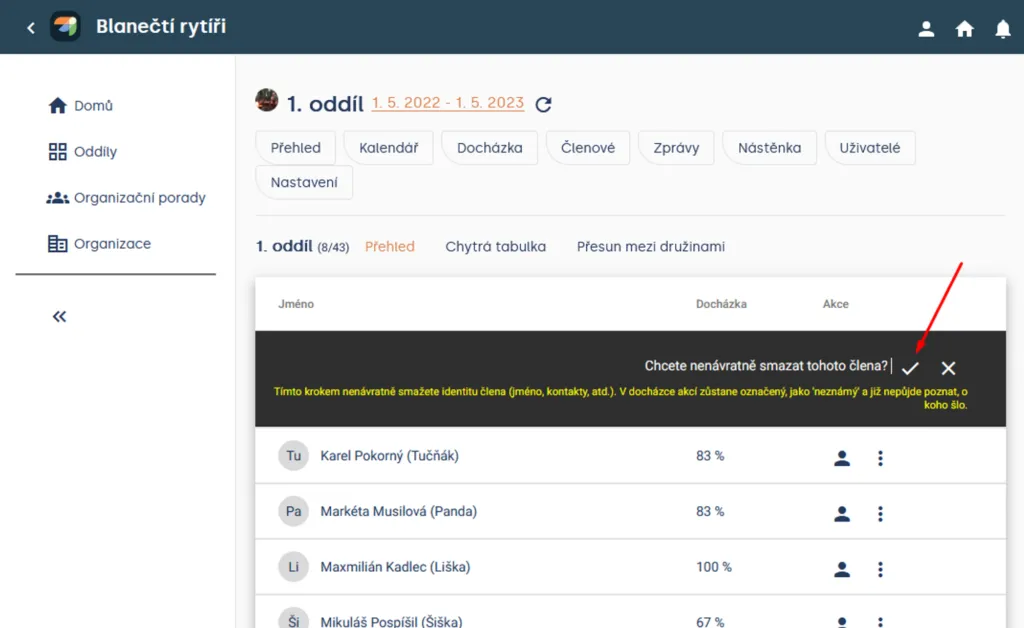
Oddíl > Členové > Přehled > Potvrzení smazání
Dej si pozor! Nedoporučujeme mazat členy, protože v docházce akcí může zůstat označený jako „neznámý“ a už nepůjde poznat, o koho šlo.
🔗 Související: Chytrá tabulka, Přesun mezi družinami, Uživatelé
Související články
Správa organizace a členů
Organizace
Organizace je nejvyšší úroveň účtu v Levitiu. Řadu věcí můžeš řešit souhrnně za celou organizaci.
Správa organizace a členů
Struktura
Levitio pracuje s několika úrovněmi, aby odpovídalo tomu, jak je tvoje organizace skutečně uspořádaná.
Správa organizace a členů
Uživatelé a oprávnění
Uživatelé jsou lidé, kteří se přihlašují do administrační části Levitia. Rodiče a děti nejsou administrativní uživatelé.
Správa organizace a členů
Oddíl / kroužek
Oddíl nebo kroužek je hlavní pracovní jednotka pod organizací. Novou jednotku vytvoříš z přehledu organizace.
Správa organizace a členů
Nastavení oddílu / kroužku
V Nastavení upravíš základní údaje konkrétního oddílu / kroužku. Právě zde se nastavuje bankovní účet pro Levitio Pay.