
Prehľad nápovedy/Správa organizácie a členov
Úkolník
Úkolník pomáha rozdeliť prácu v tíme. Úlohy môžeš používať v oddiele a pri konkrétnych akciách.
Úkolník pomáha rozdeliť prácu v tíme a sledovať, kto má čo na starosti. Môžeš ho využiť napríklad pri príprave tábora, plánovaní roka, údržbe klubovne alebo organizácii väčšej akcie.
Úlohy môžeš podľa súčasného rozhrania používať v oddiele a pri konkrétnych akciách.
Oddiel > Úlohy alebo Oddiel > akcia > úlohy
Úlohy ti pomocou tabúľ, stĺpcov a kariet dajú jasný prehľad o tom, kto čo robí a čo je treba urobiť. Pomôže ti udržať si poriadok v úlohách a tiež uľahčí spoluprácu s ostatnými.
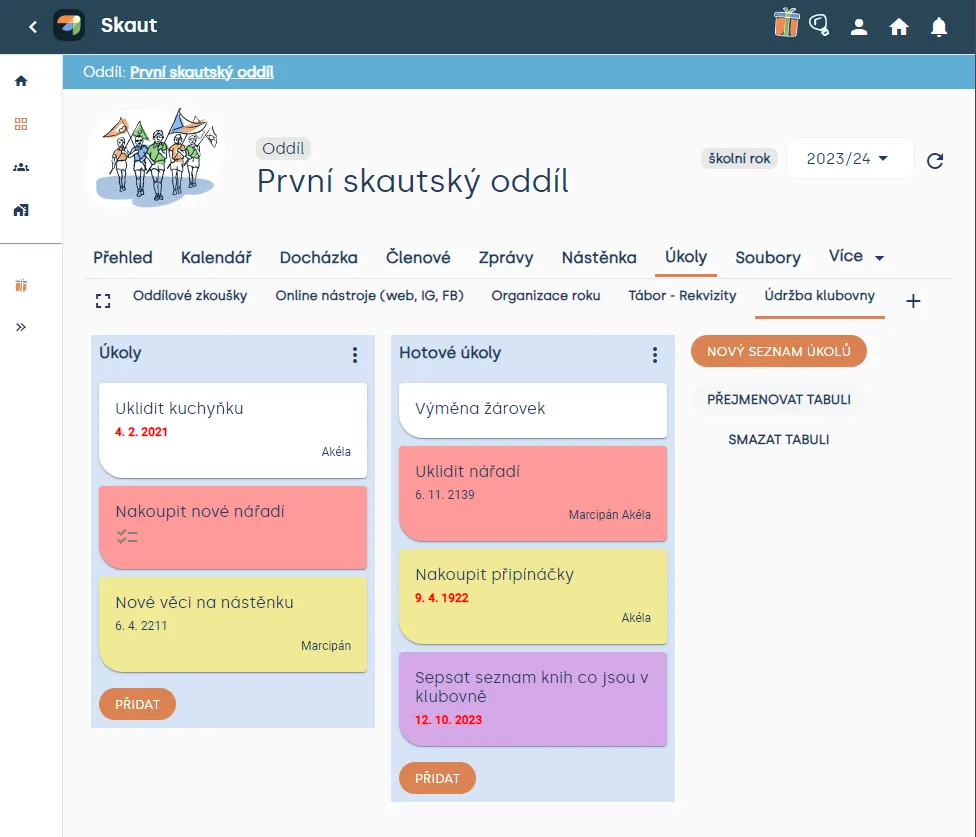
Tabuľa
Tabuľa predstavuje miesto na sledovanie informácií – určené často pre veľké projekty, napríklad ako sú tábory alebo údržba klubovne. Tabuľa je základným prvkom úloh, kde si môžete zorganizovať úlohy do zoznamov – a predovšetkým spolupracovať s ostatnými.
Vytvorenie tabule
Prvú tabuľu vytvoríš kliknutím na „Vytvoriť úkolník“ a potom stačí len danú tabuľu pomenovať. Minimálny počet znakov pre meno tabule sú 3 znaky a maximum je 100 znakov. Potom stačí kliknúť na „Uložiť“. Vytvorí sa ti prvá tabuľa úloh v oddiele.
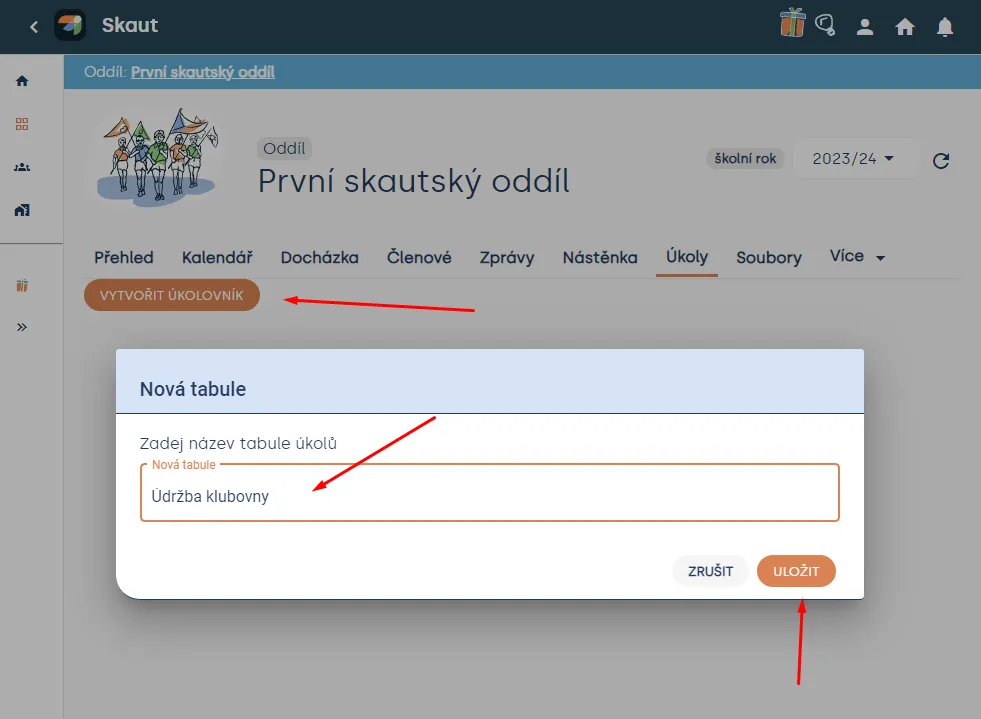
Ďalšiu tabuľu vytvoríš tak, že klikneš na „ + “ a novú tabuľu pomenuješ (minimálny počet znakov pre meno tabule sú 3 znaky a maximum je 100 znakov) a potom dáš uložiť. Zoradenie tabúľ je od najnovšej (zľava) po najstaršiu (bude najviac vpravo).
Práca s úkolníkmi – úprava stĺpcov
Pri akciách nie je treba vytvárať tabule, keďže pri akciách vždy pracujete len s jednou tabuľou.
Zoznamy úloh – stĺpce
Zoznamy úloh slúžia na usporiadanie úloh – alebo informácií – v rôznych fázach. Zoznamy úloh možno použiť na vytvorenie priebehu plnenia úlohy, v rámci ktorého sa karty presúvajú jednotlivými krokmi procesu od začiatku do konca, alebo na jednoduché uchovávanie a sledovanie nápadov a informácií. Počet zoznamov úloh, ktoré môžete pridať na tabuľu, je obmedzený na 100 stĺpcov, ale môžeš si ich usporiadať, ako chceš.
Nový zoznam úloh – vytvorenie stĺpca
Ak máš vytvorenú tabuľu, môžeš sa pustiť do tvorby zoznamov úloh. Zoznamy úloh vytvoríš jednoducho – stačí len kliknúť na „Pridať nový zoznam úloh“. Potom už stačí daný zoznam úloh pomenovať a kliknúť na „Uložiť“. Pamätaj, že minimálny počet znakov pre meno zoznamu úloh sú 3 znaky a maximum je 100 znakov.
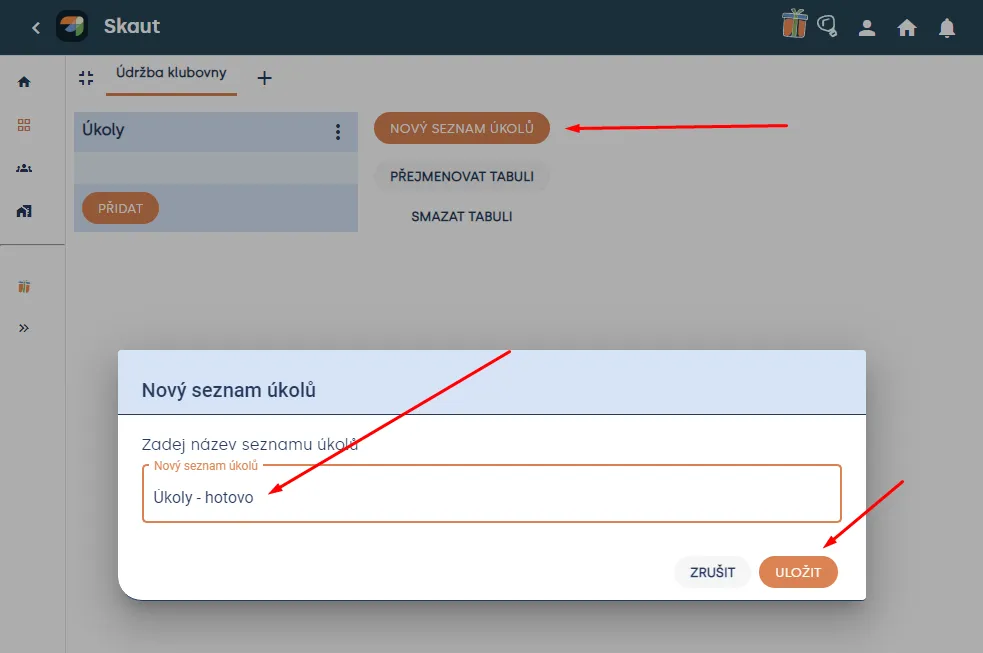
Tip Keď vytvoríš novú tabuľu, vytvorí sa ti rovno aj prvý zoznam úloh, pomenovaný „úlohy“. Kľudne ho môžeš zmazať alebo premenovať podľa seba.
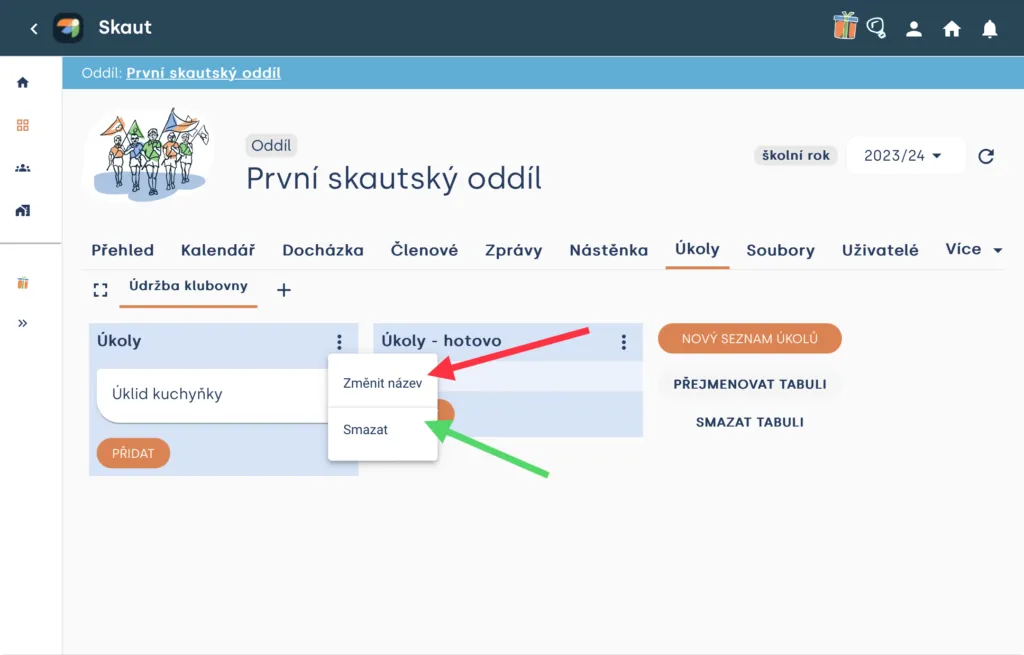
Ak klikneš na tri bodky „⋮“ pri zozname úloh – stĺpci, môžeš ho premenovať alebo ho zmazať.
Úlohy – karty úloh
Najmenšou, ale najpodrobnejšou jednotkou na tabuli je úloha. Úlohy môžu predstavovať jednotlivé nápady alebo informácie. Úloha môže byť úplne čokoľvek, napríklad napísanie príspevku na blog, alebo niečo, čo si potrebujete zapamätať, napríklad oddielové zásady ohľadom práce s dospelými.
Nová úloha – vytvorenie karty
Novú úlohu vytvoríš jednoducho. Stačí kliknúť na tlačidlo „Pridať“ pod akýmkoľvek zoznamom úloh a pomenovať ho, napríklad „Upratanie kuchynky“ alebo „Napísať príspevok na blog“.
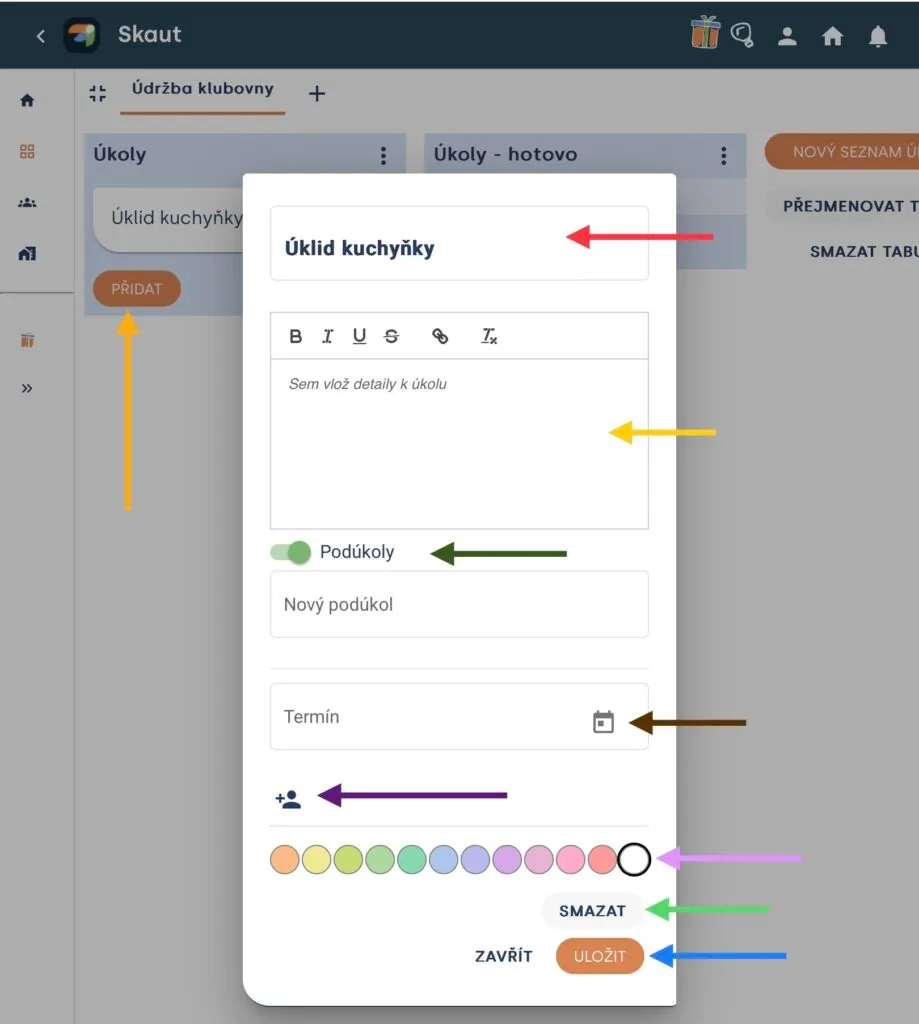
Na jednotlivé úlohy môžeš kliknúť a prispôsobiť si ich tak, aby obsahovali rôznorodé užitočné informácie.
- Môžeš ich premenovať (červená šípka)
- Napísať popis k danej úlohe (zelená šípka) – nie je určený na vkladanie obrázkov
- Môžeš zapnúť podúlohy – ide o checklist, kde si môžeš odškrtávať splnenie rôznych častí úlohy. Napríklad pri upratovaní kuchynky tam môže byť dopísané: umyť drez, zorganizovať príbory a pod. (zelená šípka)
- Zadať dátum splnenia úlohy – ak bude po splnenom dátume, dátum zčervená (hnedá šípka)
- Pridať používateľa k úlohe (fialová šípka)
- Nastaviť farbu úlohy (ružová šípka)
- Zmazať danú úlohu (svietivo zelená šípka)
- Uložiť zmeny v úlohe – vždy keď niečo zmeníš v úlohe, musíš to uložiť, inak sa zmeny neuložia (modrá šípka)
Presúvaním úloh medzi zoznamami úloh znázorníš priebeh práce. Počet úloh, ktoré môžete pridať do jedného zoznamu, je obmedzený na 150.
Daj si pozor! Ak je doba na dokončenie úlohy kratšia ako tri dni, upozornenie na e-mail nebude odoslané.
Súvisiace články
Správa organizácie a členov
Organizácia
Organizácia je najvyššia úroveň účtu v Levitiu. Radu vecí môžeš riešiť súhrnne za celú organizáciu.
Správa organizácie a členov
Štruktúra
Levitio pracuje s niekoľkými úrovňami, aby zodpovedalo tomu, ako je tvoja organizácia skutočne usporiadaná.
Správa organizácie a členov
Evidencia členov
Členov môžeš spravovať v konkrétnom oddiele / krúžku a tiež súhrnne na úrovni organizácie.
Správa organizácie a členov
Používatelia a oprávnenia
Používatelia sú ľudia, ktorí sa prihlasujú do administratívnej časti Levitia. Rodičia a deti nie sú administratívni používatelia.
Správa organizácie a členov
Oddiel / krúžok
Oddiel alebo krúžok je hlavná pracovná jednotka pod organizáciou. Novú jednotku vytvoríš z prehľadu organizácie.