Přehled nápovědy/Akce
Šablony
Šablony šetří čas u věcí, které se v průběhu roku opakují — lokace, věci s sebou, zprávy, program i vlastní sloupečky.
Šablony šetří čas u věcí, které se v průběhu roku opakují. V Levitiu můžeš používat šablony například pro:
- lokace,
- věci s sebou,
- zprávy,
- program,
- vlastní sloupečky / data o členech.
Lokace
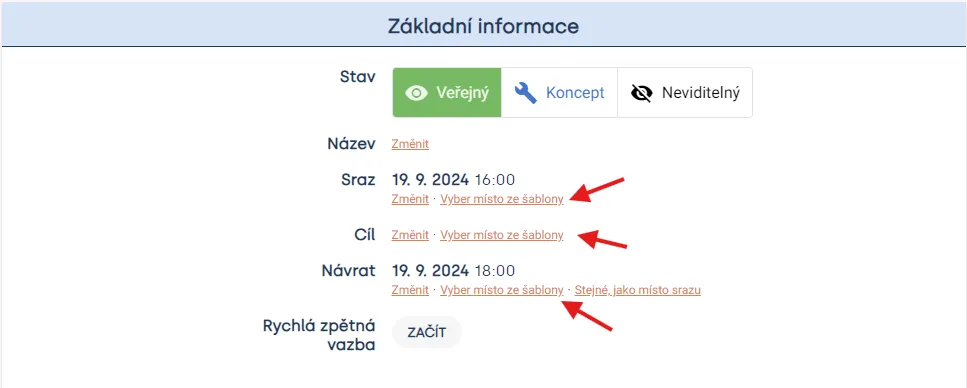
Při vytváření akce máš možnost místo srazu / průběhu akce vybrat z předem nastavené šablony. Šablony si můžeš uzpůsobit sobě a můžeš si jich vytvořit víc. Pro nastavení šablony vyber možnost „Vyber místo ze šablony“ u srazu / cíle / návratu. V dalším okně pak vyber možnost „+Nové místo“.
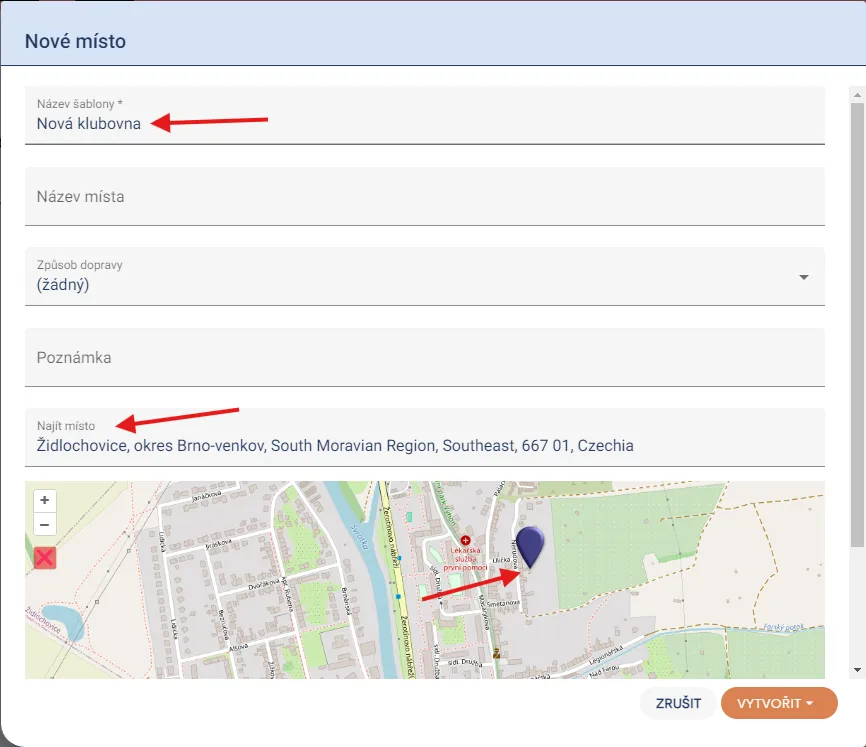
Jako další krok si zvolíš název nové šablony a podle města si můžeš vyhledat lokaci, kde se nachází tvoje klubovna (nebo jiné požadované místo). Pomocí špendlíku pak můžeš lokaci zaměřit přesněji. Novou šablonu uložíš pomocí tlačítka VYTVOŘIT v pravém dolním rohu.
Praktický tip Šablonu můžeš vytvořit jen pro svůj oddíl nebo pro celou organizaci.
S sebou
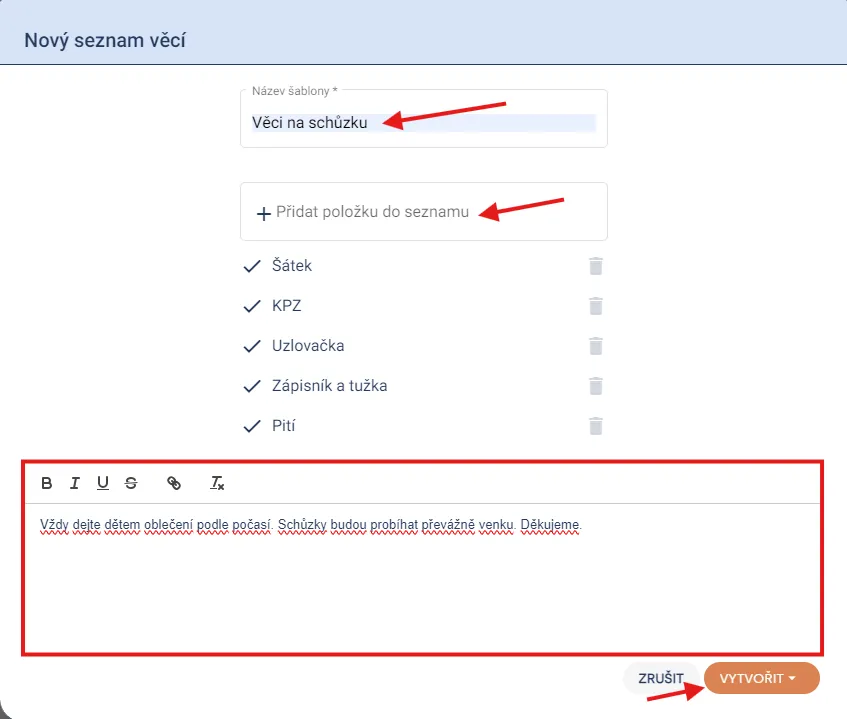
Šablony pro věci s sebou můžeš nastavit u každé akce. Můžeš mít více šablon, a stejně jako u lokací je můžeš nastavit buď pro konkrétní oddíl, nebo pro celou organizaci. Zvolíš název své šablony a do dalšího pole postupně uvedeš položky, které si mají děti na schůzku / akci vzít. Do spodního políčka můžeš přidat další poznámky nebo libovolný text pro rodiče. Novou šablonu uložíš kliknutím na tlačítko VYTVOŘIT v pravém dolním rohu.
Zprávy
Šablony zpráv můžeš využít při mnoha příležitostech, které se během roku či let opakují, jako je vítání nových členů, připomínky k platbě registrace, informace o fungování oddílu a podobně. Šablony zpráv si můžeš nastavit v záložce Nastavení v sekci Zprávy.

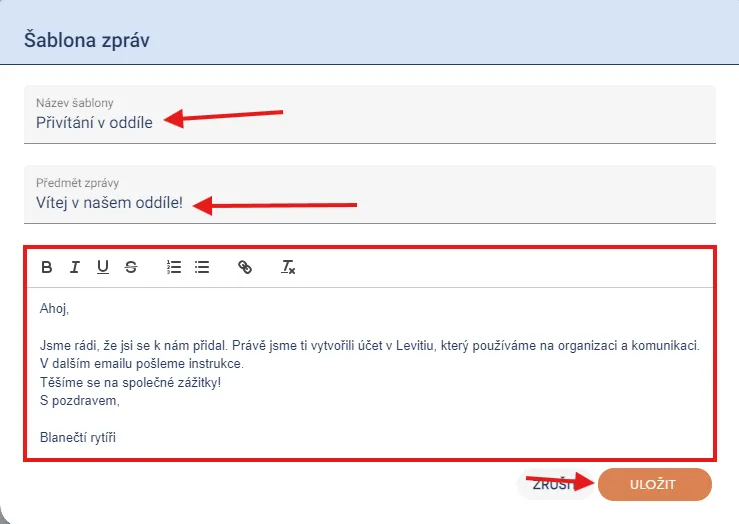
V záložce „Zprávy“ najdeš nejen své stávající šablony zpráv, ale také možnost nastavit novou šablonu.

Pro nastavení nové šablony vyber název šablony a předmět zprávy. Do posledního pole zadej text zprávy. Šablonu uložíš kliknutím na tlačítko ULOŽIT.
Program
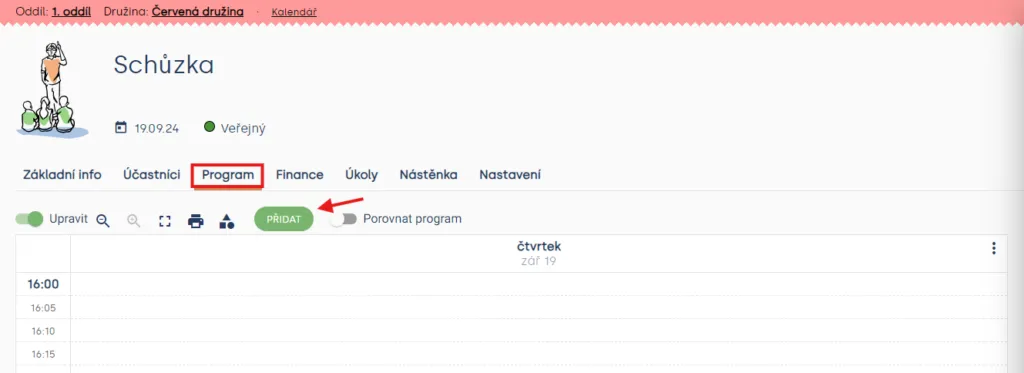
Při vytváření programu ti můžou pomoci i šablony programů. Novou šablonu vytvoříš v záložce Program pomocí tlačítka PŘIDAT.
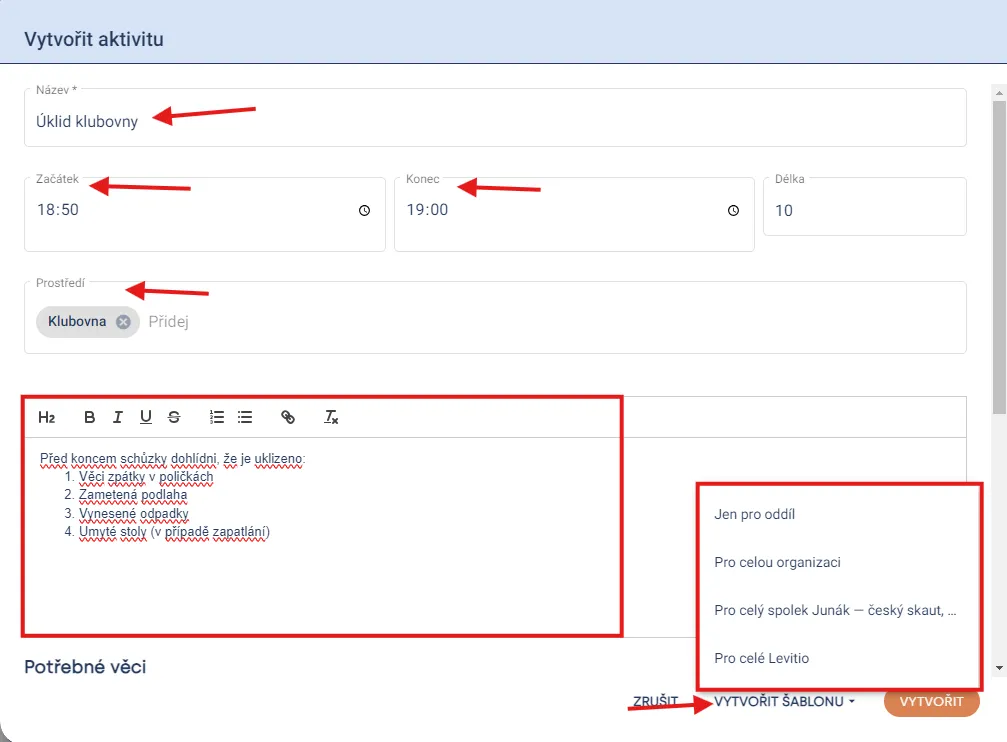
Stejně jako u předchozích šablon stačí vyplnit název šablony a text (například pravidla hry, instrukce atd.). Poté zvolíš začátek a konec programu — Levitio ti automaticky dopočítá celkový čas aktivity. Pokud je program určen pro specifické prostředí, můžeš toto prostředí specifikovat. Jako poslední krok klikni na tlačítko VYTVOŘIT ŠABLONU a vyber možnost, pro koho chceš šablonu vytvořit, čímž šablonu finálně potvrdíš.
Sloupečky (Chytré tabulky)
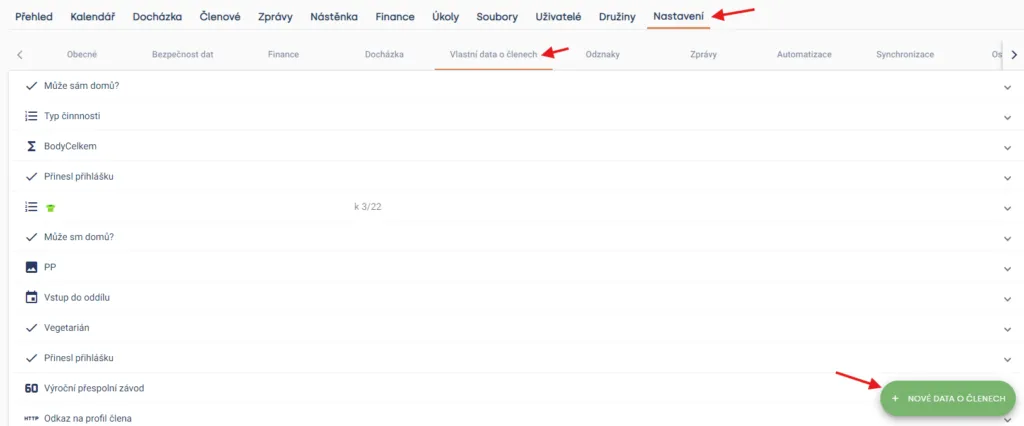
Ve svém oddíle / kroužku si můžeš přednastavit sloupečky, které budeš využívat v Chytré tabulce. Vlastní sloupečky můžeš například použít při placení registrace, zjišťování velikosti trička nových členů a podobně. K možnosti vytvoření vlastních sloupečků se dostaneš přes záložku Nastavení v sekci Vlastní data o členech. V pravém dolním rohu najdeš tlačítko NOVÁ DATA O ČLENECH.
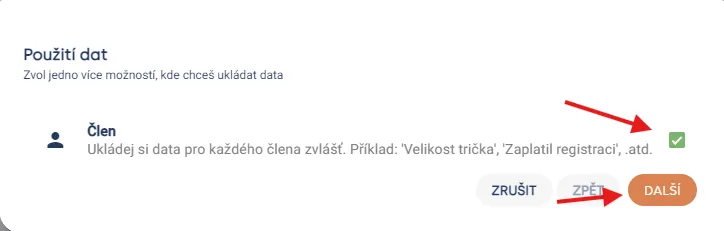
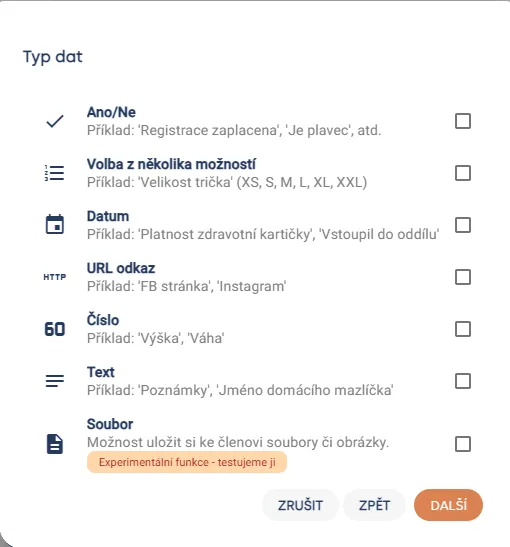
V další části si vyber formát dat, který chceš ve sloupečku použít, z následujících možností.
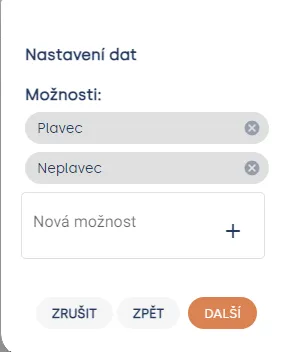
Pokud například zvolíš možnost „Volba z několika možností“, v dalším kroku si nastavíš možnosti, které chceš pro sloupeček mít. Možnosti potvrdíš tlačítkem DALŠÍ.
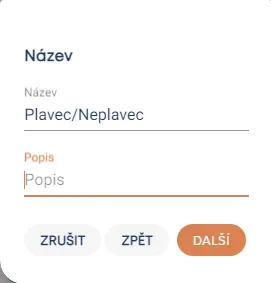
Předposlední krok ti dá možnost zvolit si název a blíže popsat význam tvého sloupečku.
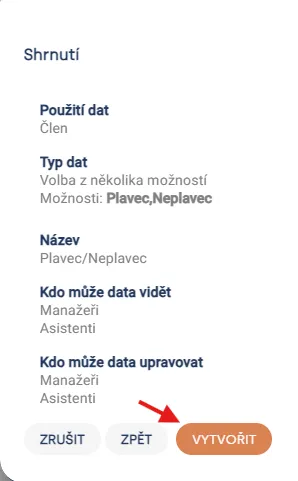
V posledních krocích potvrdíš, kdo má oprávnění data vidět a upravovat. V závěrečném kroku uvidíš shrnutí všech údajů, které jsi přednastavil. Pokud je vše správně, potvrď nastavení kliknutím na tlačítko VYTVOŘIT.
Související články
Akce
Vytváření akcí
U schůzek také nefunguje automatizace rozesílání zpráv.
Akce
Nastavení akcí
Sekce: Oddíl Kalendář Vybraná akce Zde nalezneš vysvětlení stavů: Neviditelný – Pro členy, rodiče či návštěvníky je tato akce neviditelná a v žádném seznamu (a t…
Akce
Synchronizace s Google kalendářem
Propojení s Kalendářem Google nastavíš v konkrétním oddílu / kroužku. Synchronizace se nemusí projevit okamžitě.
Akce
Pozvání členů na akci
Po vytvoření akce zkontroluj pozvané a odešli pozvánku z detailu akce. Rodič nebo člen dostane odkaz, kde může účast potvrdit nebo dítě omluvit.
Akce
Program akce
U akce můžeš v Levitiu připravit časový program a rozdělit ho na jednotlivé aktivity. Opakované aktivity si můžeš uložit jako šablony.