Přehled nápovědy/Akce
Synchronizace s Google kalendářem
Propojení s Kalendářem Google nastavíš v konkrétním oddílu / kroužku. Synchronizace se nemusí projevit okamžitě.
Pokud již máš vytvořený sdílený Google kalendář a jeho používání se ti osvědčilo, nemusíš zoufat. Snadno můžeš propojit Kalendář Google s Levitiem a mít tak přehled o všech plánovaných akcích i v Kalendáři Google.
Tato funkce se nastavuje na úrovni oddílu / kroužku.
Postupuj následovně:
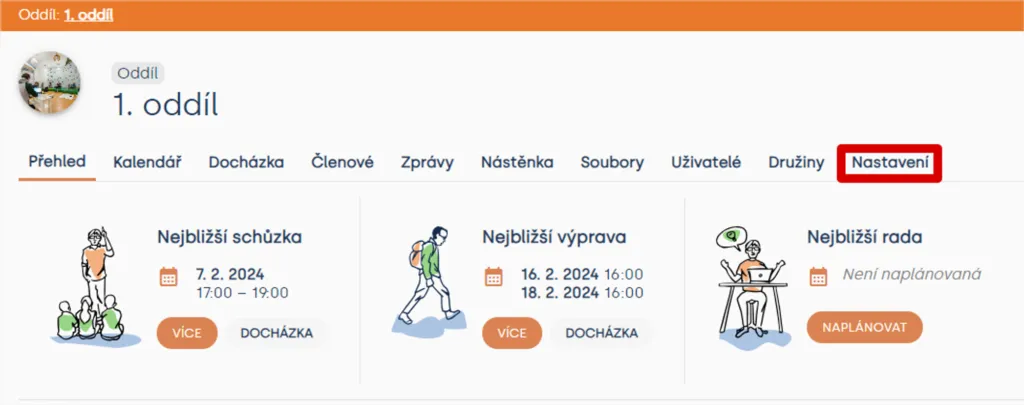
V sekci Oddíl klikni na záložku Nastavení.
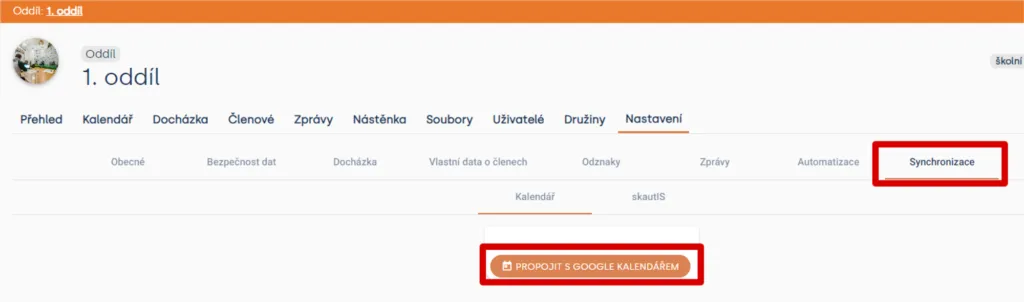
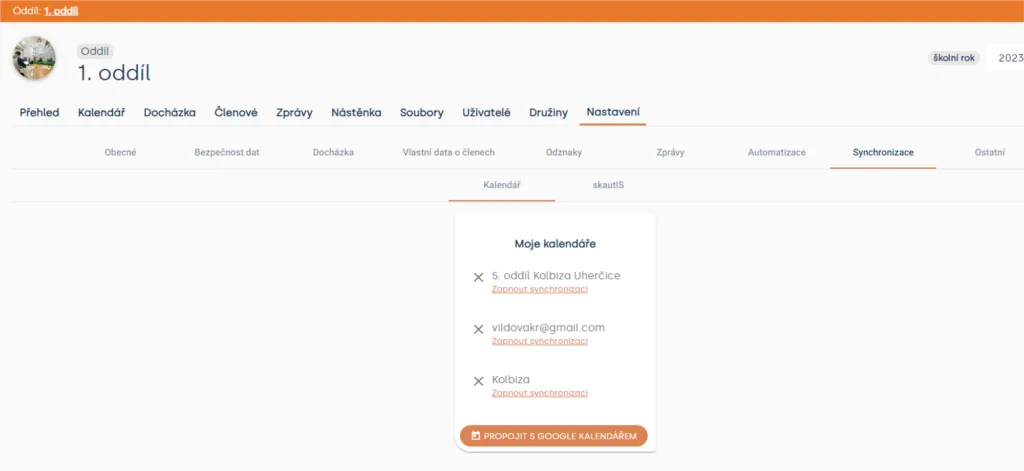
V záložce Nastavení přejdi do sekce Synchronizace. Zobrazí se ti okno s tlačítkem „Propojit s Google kalendářem“.
Po kliknutí na tlačítko „Propojit s Google kalendářem“ se ti zobrazí nové okno, kde se přihlásíš do svého Google účtu. Uděl Levitiu oprávnění k přístupu ke Kalendáři Google, který je propojený s tvým účtem.
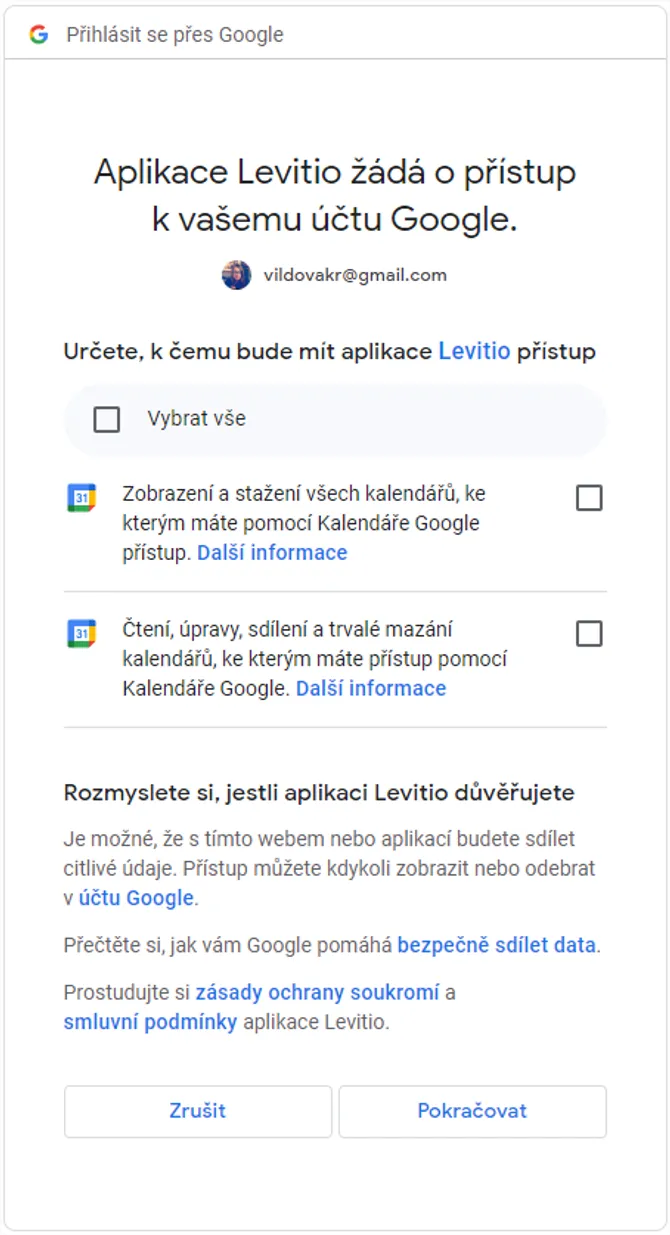
Potvrď propojení kliknutím na tlačítko „Pokračovat“. Propojení dokončíš výběrem kalendáře a kliknutím na tlačítko Zapnout synchronizaci. V Levitiu uvidíš, s jakými kalendáři je tvůj Levitio účet propojený. Propojení můžeš kdykoli zrušit.
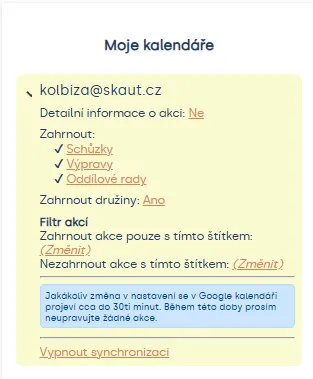
Po synchronizaci si můžeš navolit konkrétní položky, které chceš s kalendářem sdílet (schůzky, výpravy, rady). Pokud používáš funkci Štítky, tak tě potěší možnost vybrat, které štítky zobrazit chceš a které naopak ne (štítky můžeš využít na oddělení akcí pro veřejnost, dotované akce, atp). Synchronizace se nemusí projevit okamžitě; aktualizace může chvíli trvat.
Související články
Akce
Vytváření akcí
U schůzek také nefunguje automatizace rozesílání zpráv.
Akce
Nastavení akcí
Sekce: Oddíl Kalendář Vybraná akce Zde nalezneš vysvětlení stavů: Neviditelný – Pro členy, rodiče či návštěvníky je tato akce neviditelná a v žádném seznamu (a t…
Akce
Pozvání členů na akci
Po vytvoření akce zkontroluj pozvané a odešli pozvánku z detailu akce. Rodič nebo člen dostane odkaz, kde může účast potvrdit nebo dítě omluvit.
Akce
Program akce
U akce můžeš v Levitiu připravit časový program a rozdělit ho na jednotlivé aktivity. Opakované aktivity si můžeš uložit jako šablony.
Akce
Hranostaj & Levitio
Hru najdeš v databázi Hranostaje a jednoduše ji přetáhneš do programu schůzky, výpravy nebo tábora. Bez přepisování a přeskakování mezi aplikacemi.