
Přehled nápovědy/Akce
Nastavení akcí
Sekce: *Oddíl > **Kalendář > Vybraná akce*** Zde nalezneš vysvětlení stavů: - **Neviditelný** – Pro členy, rodiče či návštěvníky je tato akce neviditelná a v žádném seznamu (a t…
Stav akce
U každé akce můžeš zvolit jeden ze tří stavů. Aktivní stav nemá bílé pozadí. Stav vybereš kliknutím na jeho název.
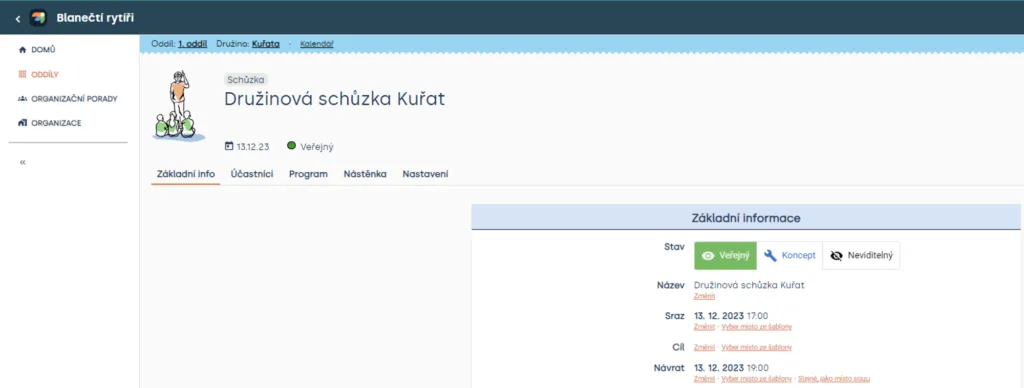
Sekce: Oddíl > Kalendář > Vybraná akce
Zde nalezneš vysvětlení stavů:
- Neviditelný – Pro členy, rodiče či návštěvníky je tato akce neviditelná a v žádném seznamu (a také Google kalendáři) ji nenajdou.
- Koncept – Pro členy, rodiče či návštěvníky je tato akce viditelná, vidí pouze termín a název akce.
- Veřejný – Pro členy, rodiče či návštěvníky je tato akce viditelná a vidí všechny potřebné informace.
Název akce
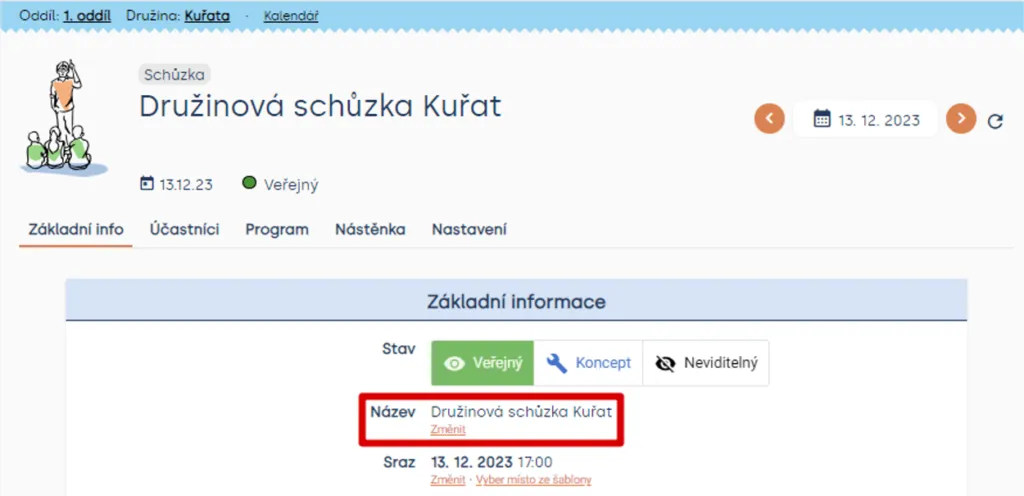
Při vytváření schůzky bude název akce nastavený automaticky na “Schůzka”. Kliknutím na tlačítko Změnit, změníš název akce. Změnu uložíš pomocí tlačítka Uložit.
Sraz a návrat
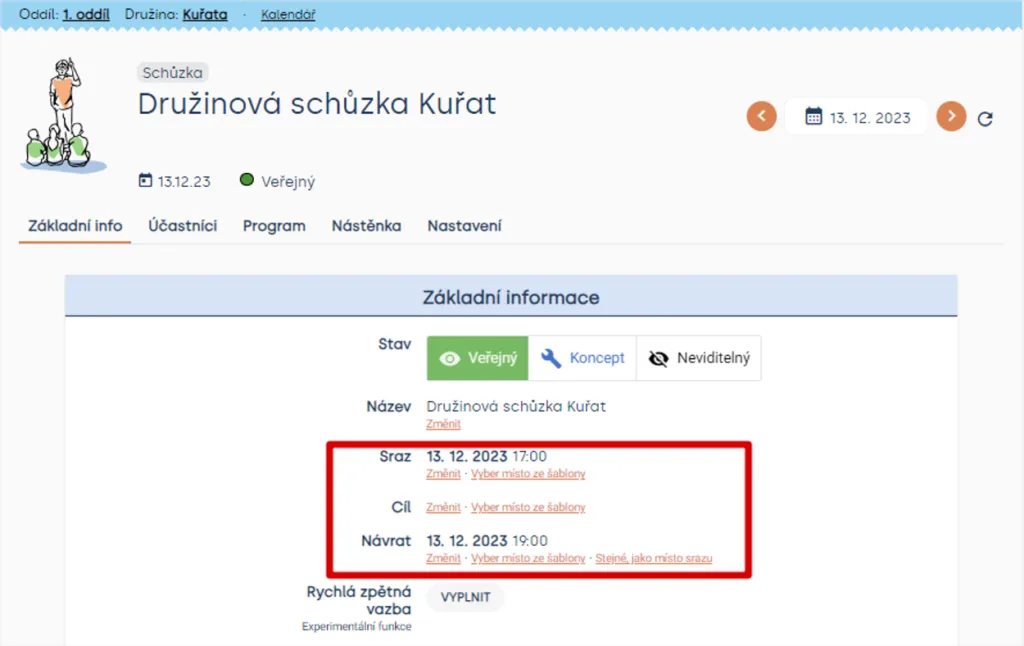
Čas a datum srazu a návratu jsi už nastavil při vytváření akce, v podobnostních o akci je můžeš kdykoliv změnit.
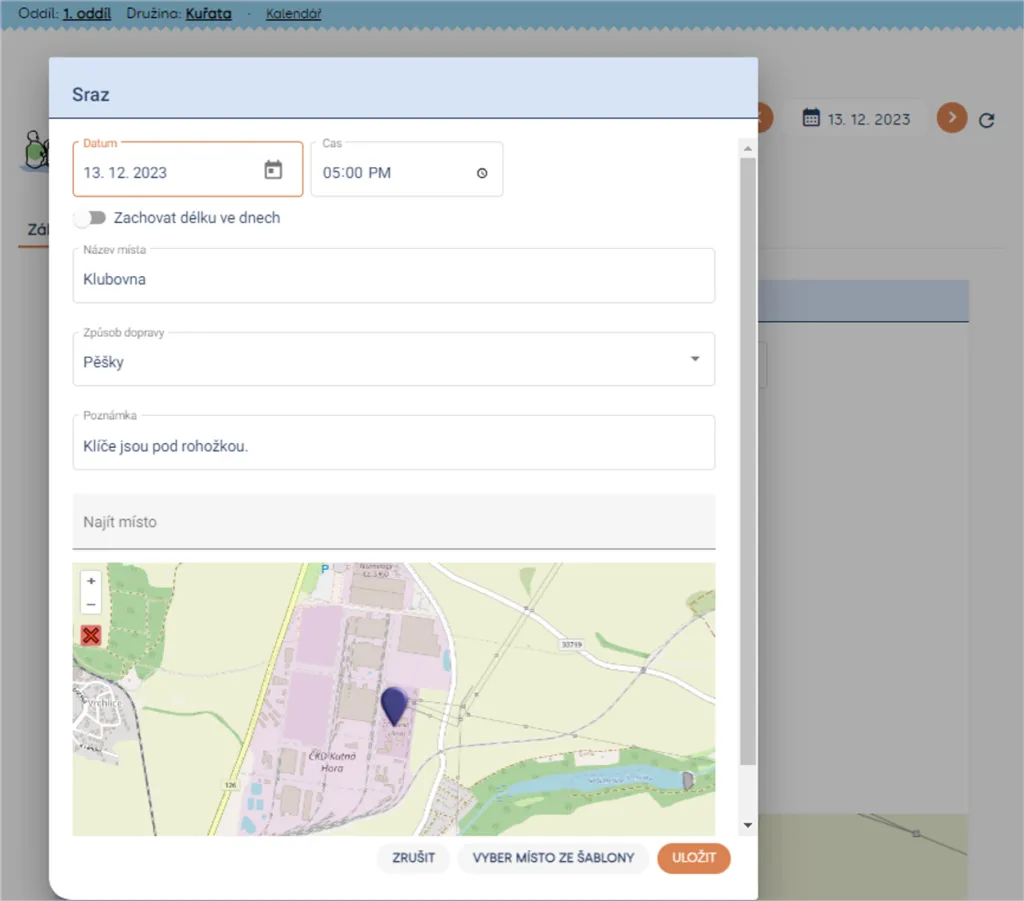
Nastavení srazu a návratu je naprosto stejné. Nejen, že můžeš měnit čas, ale také zde lze nastavit i místo. Když napíšeš název místa, můžeš ho i vyznačit na mapě. V levém rohu mapy nalezneš tlačítko na přiblížení (plus [➕]) a oddálení (minus [➖]). Kliknutím na mapu umístíš špendlík, a tím označíš místo. Zrušit označení můžeš pomocí tlačítka v levém rohu mapy (křížek [❌]). Také můžeš vybrat způsob dopravy a přidat poznámku k místu.
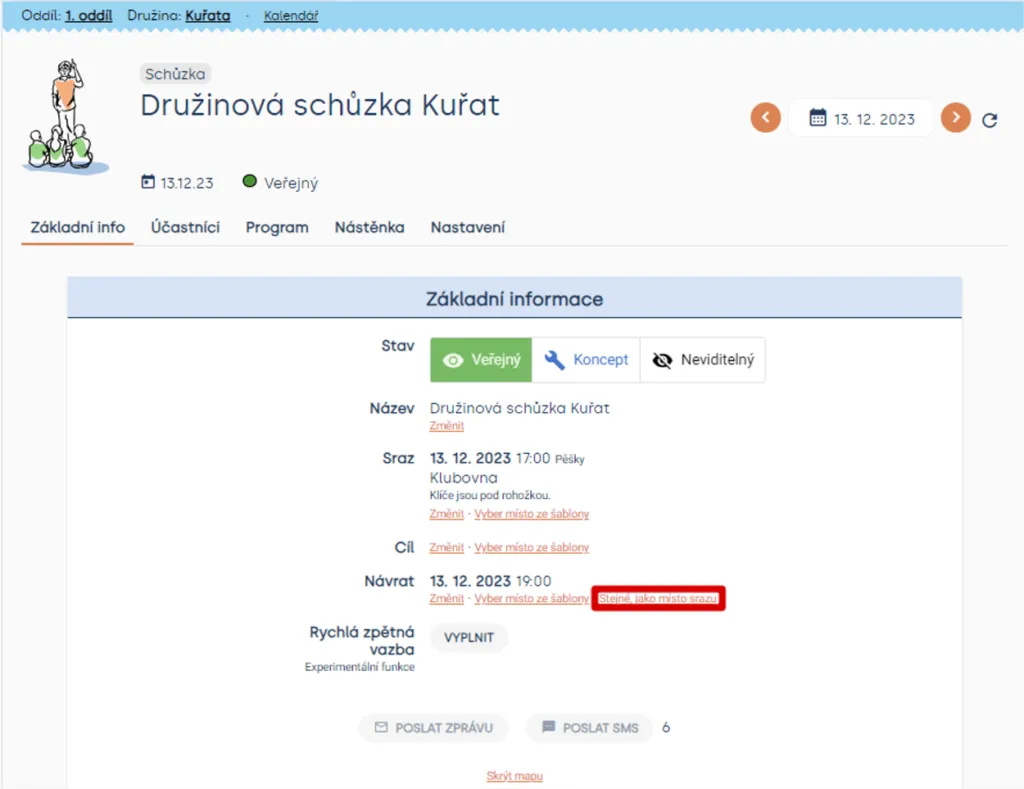
Určení místa návratu si můžeš zjednodušit tím, že klikneš na “Stejné jako místo srazu” a tím se ti přenesou informace ze srazu do návratu. Když něco změníš u srazu musíš znovu kliknout na “Stejné jako místo srazu”.
Tip Pro zadávání místa srazu používej šablony pro místa.
Cíl
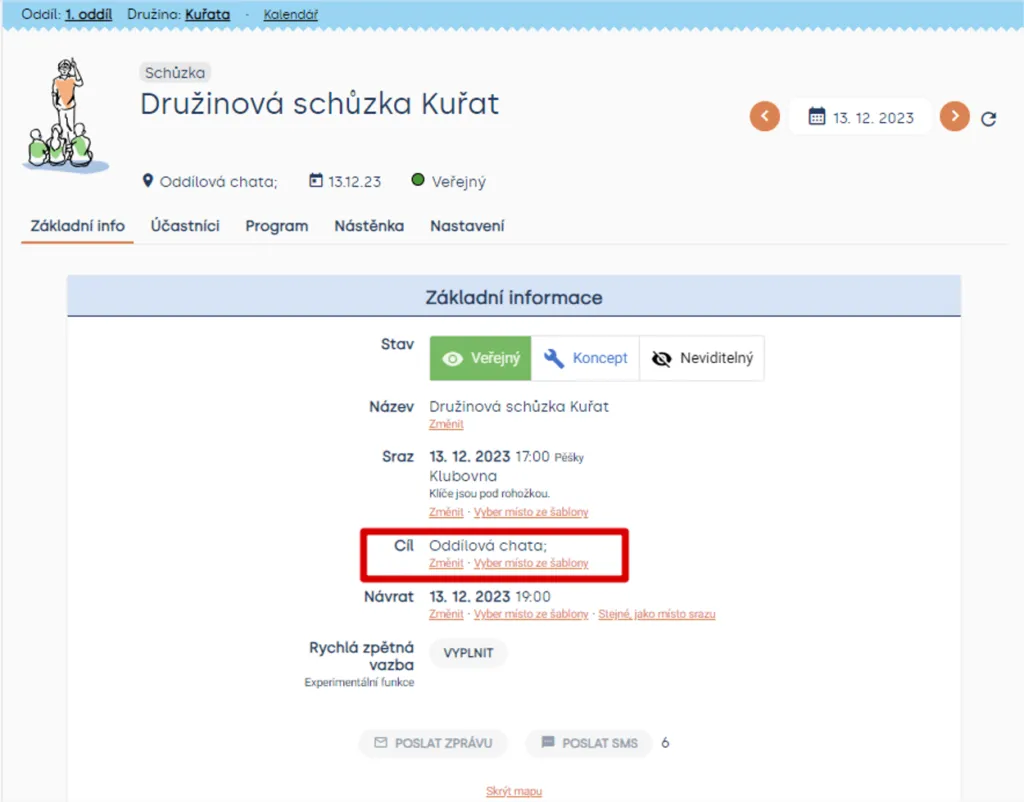
Možnosti u cíle ti umožňují změnit pouze název cíle, přidat poznámku a také lze označit cíl na mapě a to kliknutím kamkoliv do mapy. V levém rohu mapy nalezneš tlačítko na přiblížení (plus [➕]) a oddálení (minus [➖]). Když klikneš na mapu, tak umístíš špendlík, kde je tebou určené místo. Zrušit označení můžeš pomocí tlačítka v levém rohu (křížek [❌]). Také můžeš vybrat místo doravy a přidat poznámku k místu.
Tip Pro zadávání místa srazu používej šablony pro místa
Rychlá zpětná vazba
Rychlou zpětnou vazbu lze vyplnit na kterékoliv akci, kde máš vyplněnou docházku.
Když nemáš vyplněnou docházku, Levitio ti nabídně si ji rychle vyplnit.
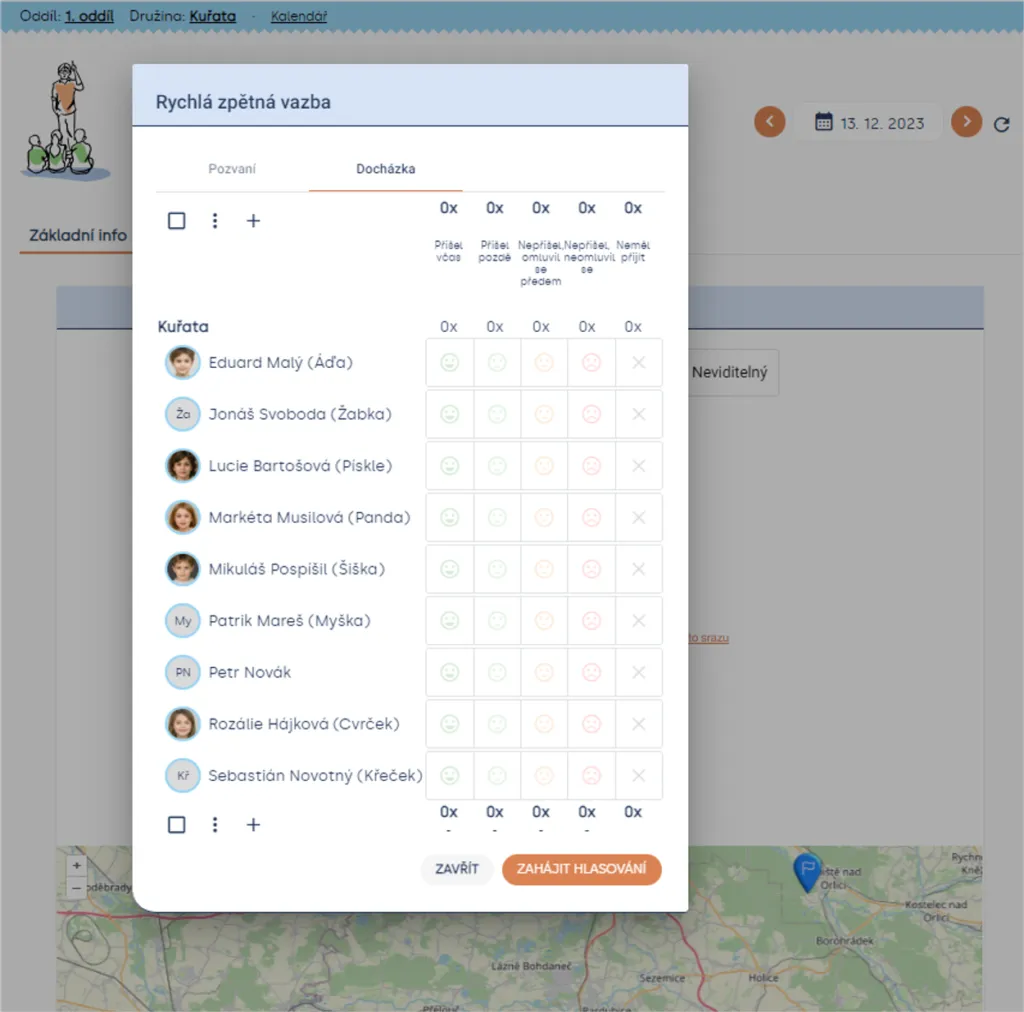
Kliknutím na “Zahájit hlasování” spustíš hlasování.
Poté když člen klikne na tlačítko “Hlasovat” se objeví dvě možnosti:
- Kliknutím na hvězdičku (⭐) označí kolik by dané akci dal hvězdiček. Hvězdičky se započítávají zleva doprava (kliknutím na čtvrtou hvězdičku, člen ohodnotil akci čtyřmi hvězdičkami)
- Člen klikne na “Nechci hlasovat” a tím se zdrží hlasování.
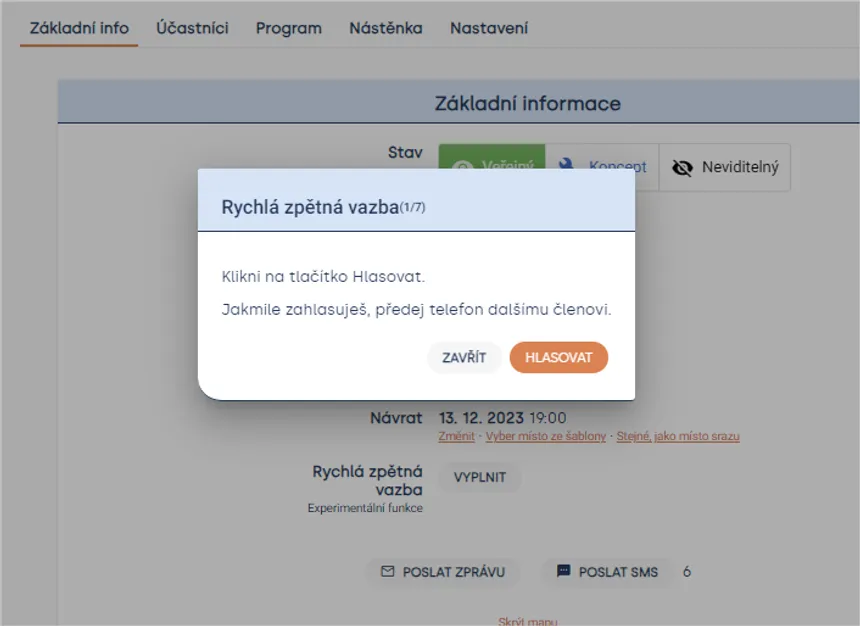
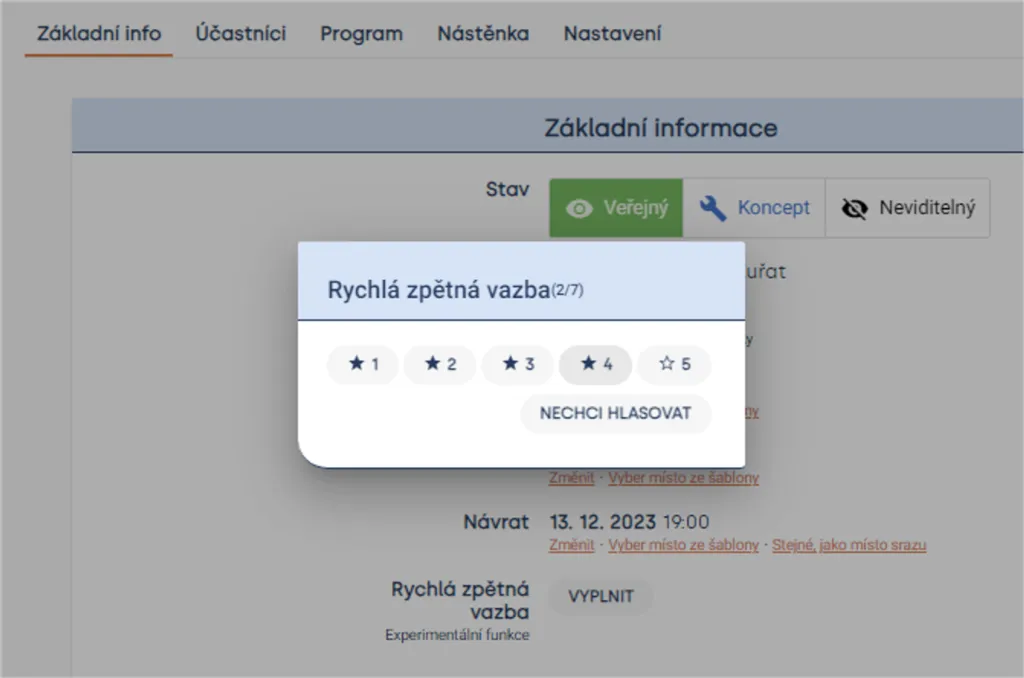
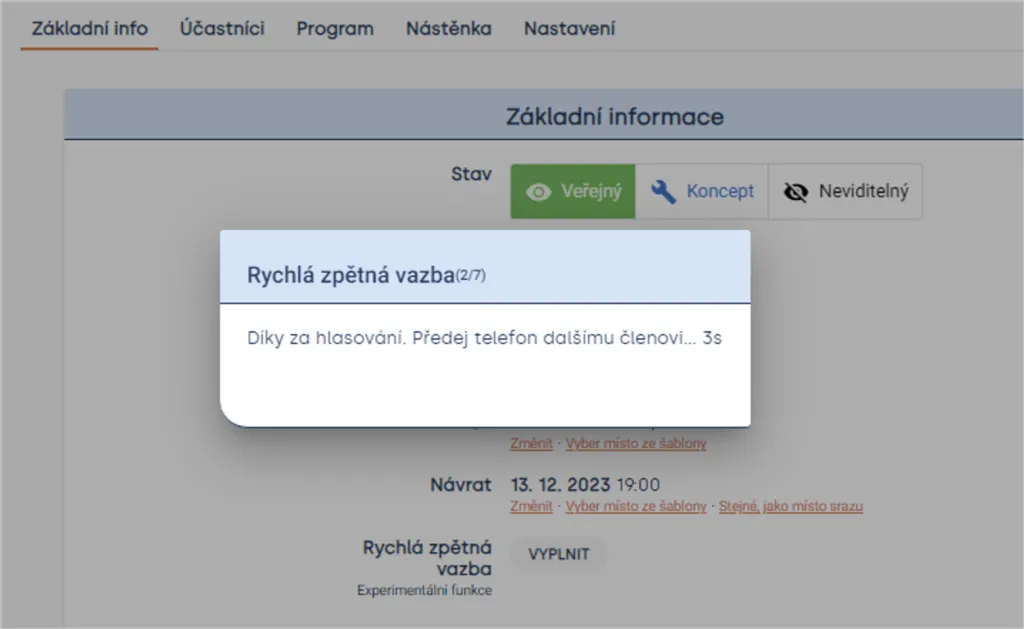
Poté by člen měl předat telefon dalšímu a po pěti sekundách se zobrazí opět možnost s tlačítkem “Hlasovat” a díky tomu může hlasovat další člen.
Jakmile bude zpětná vazba vyplněná, do 24 hodin ti pošleme výsledky.
Výhody
- Zjistíš, jak se dětem akce líbila.
- Každý vyplňuje informaci anonymně – nelze dohledat, kdo jak hlasoval. To zvyšuje důvěru a děti budou mít větší chuť vyplnit informaci pravdivě.
- Můžeš snadno srovnávat jednotlivé akce.
- K vyplnění zpětné vazby je potřeba mít vyplněnou i docházku. Uděláš-li si tedy z toho rituál na konci každé akce, budeš mít vždy vyplněnou docházku a není potřeba již na to myslet.
Poslat zprávu (e-mail, SMS)
Dej si pozor! Pokud nemáš u akce vloženou docházku nelze rozesílat e-maily a ani SMS zprávy.
E-maily
Když potřebuješ rozeslat email k určité akci využijte tlačítko “✉️ Poslat zprávu”.
Můžete si vybrat ze tří typů zprávy:
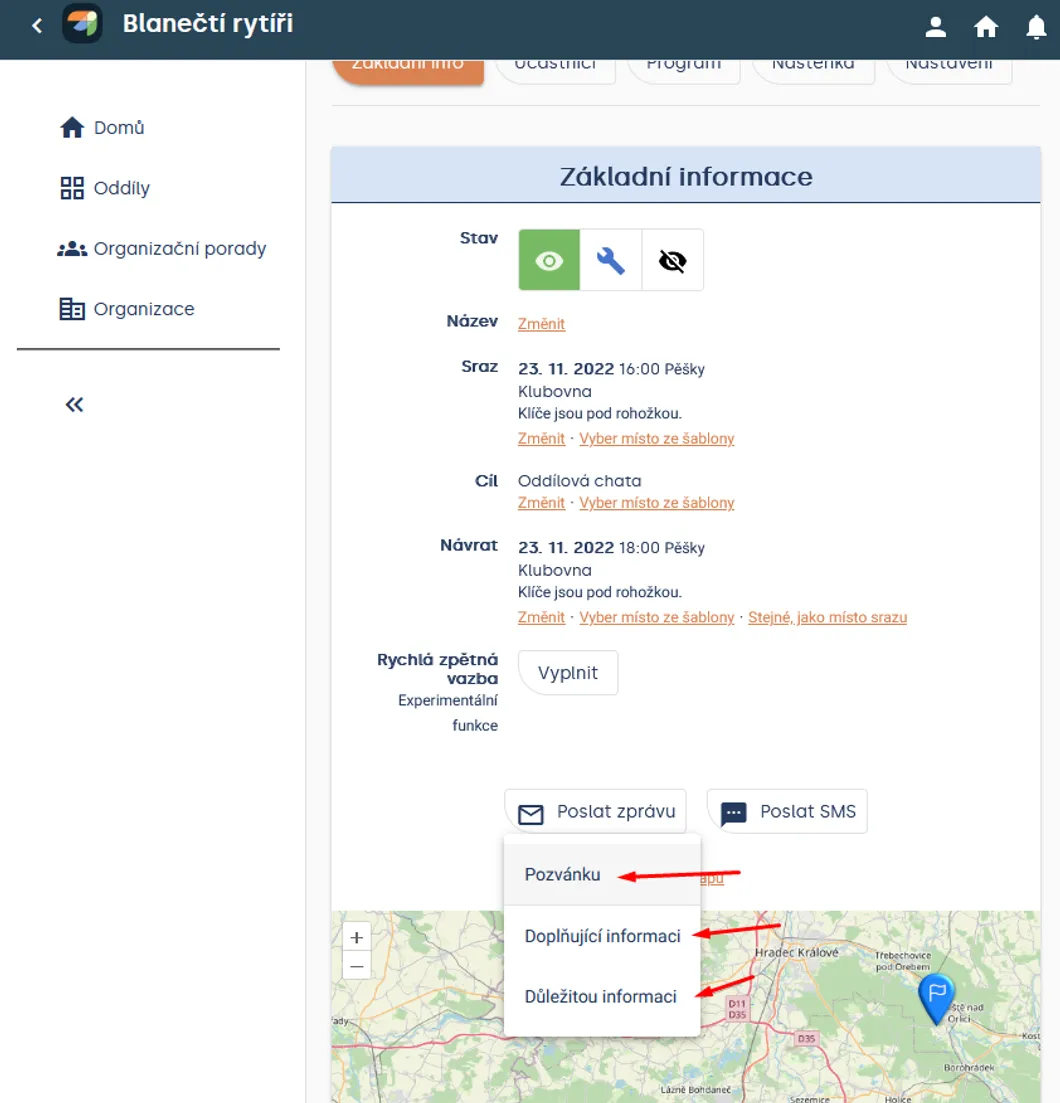
Pozvánka na akci
Pozvánka umožní rodičům a členům se přihlásit na akci. Můžeš ji rozeslat všem rodičům a členům, když klikneš na tlačítko “Poslat”. Ještě před posláním můžeš ručně vybrat komu bude pozvánka poslána. Jen stačí kliknout na “Vyber příjemce ručně” a zde si můžeš odškrtnout komu má být pozvánka zaslána. A nebo si můžeš vybrat zda má být poslána všem (kliknutím na Příjemci: “všichni”) pouze rodičům (kliknutím na Příjemci: “rodiče”) a nebo pouze členům (kliknutím na Příjemci: “členové”) A pak klikni na tlačítko “Poslat”.
Dej si pozor! Pozvánka bude poslaná dětem a rodičům, kteří:
- mají vyplněný e-mail
- jsou pozvaní na stejnou událost jako rozesíláš zprávu
- doposud se nevyjádřili, zda pojedou
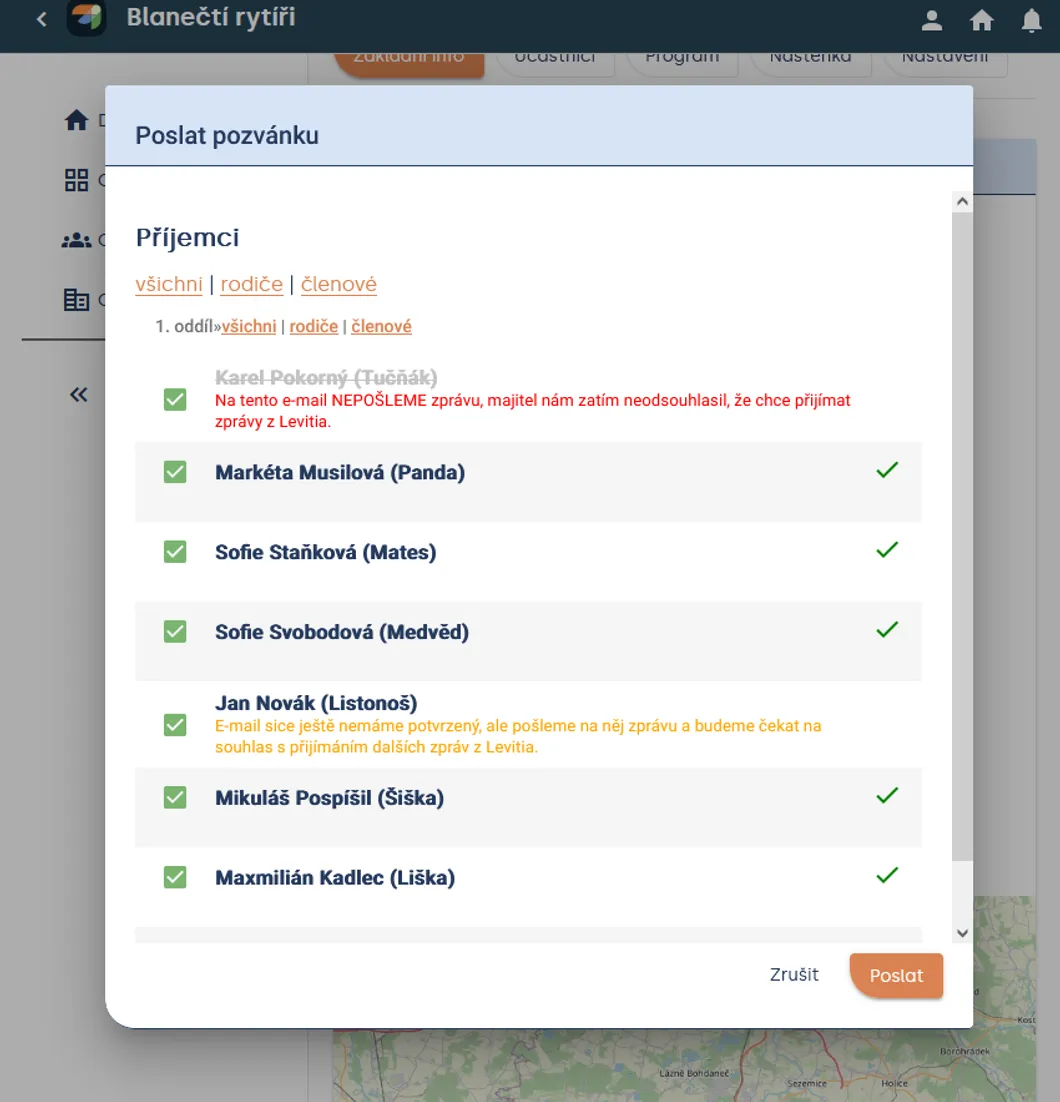
Výběr příjemců
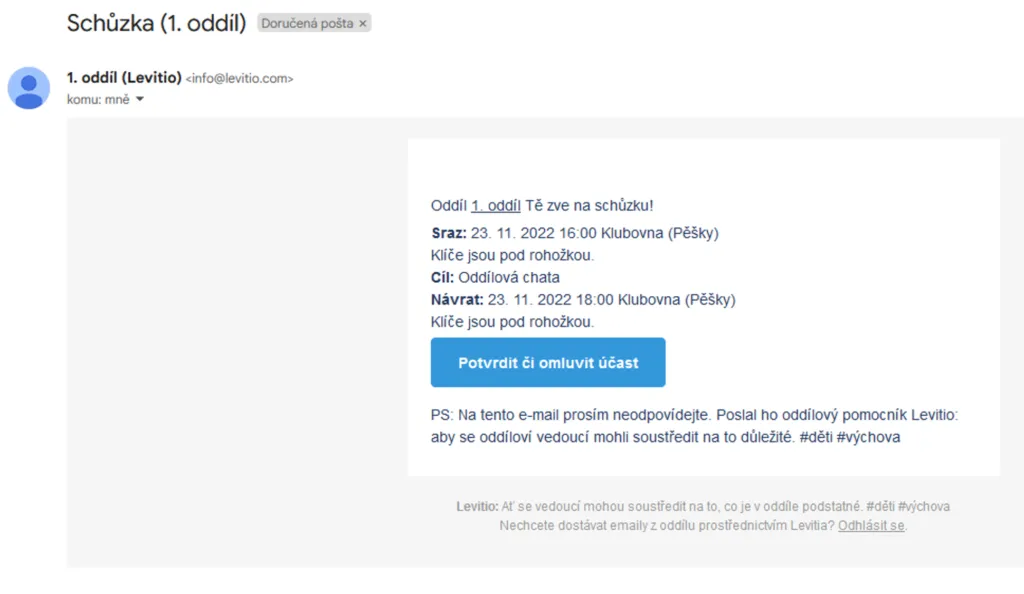
E-mail s pozvánkou na akci
Dodatečná informace nebo důležitá zpráva
K akcím můžeš posílat doplňující informace nebo důležité informace. Stačí u výběru zvolit jeden z těchto typů.
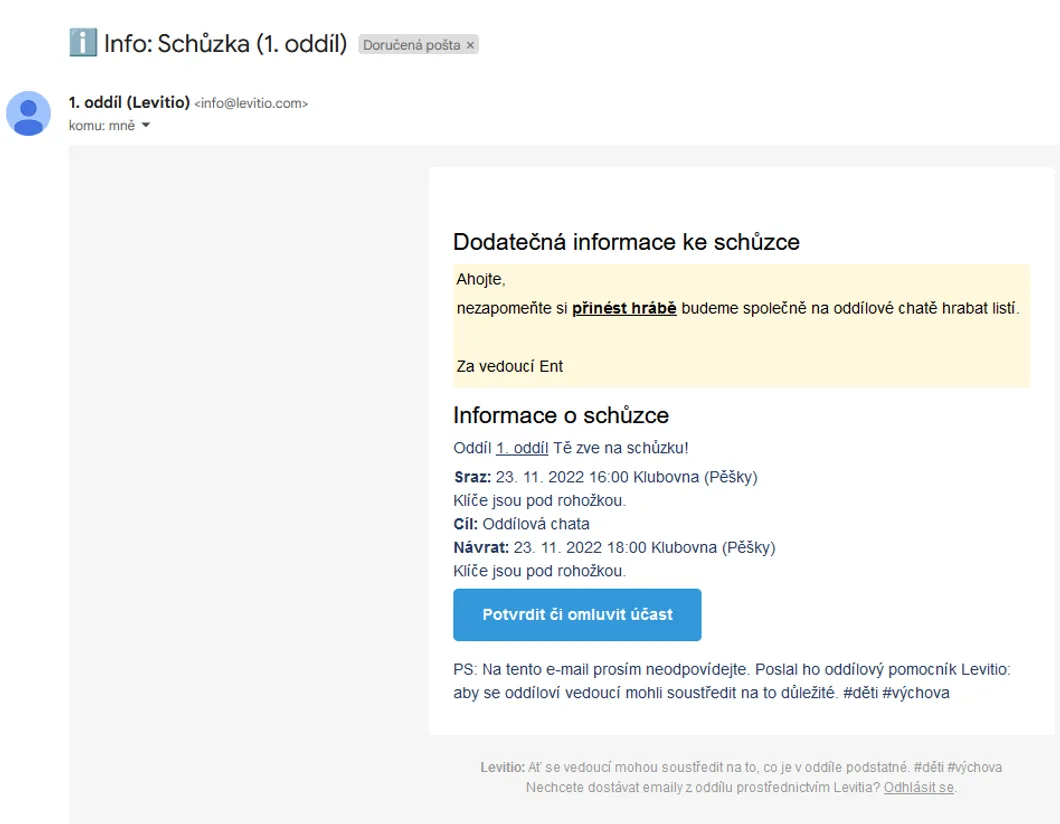
E-mail s dodatečnou informací k akci
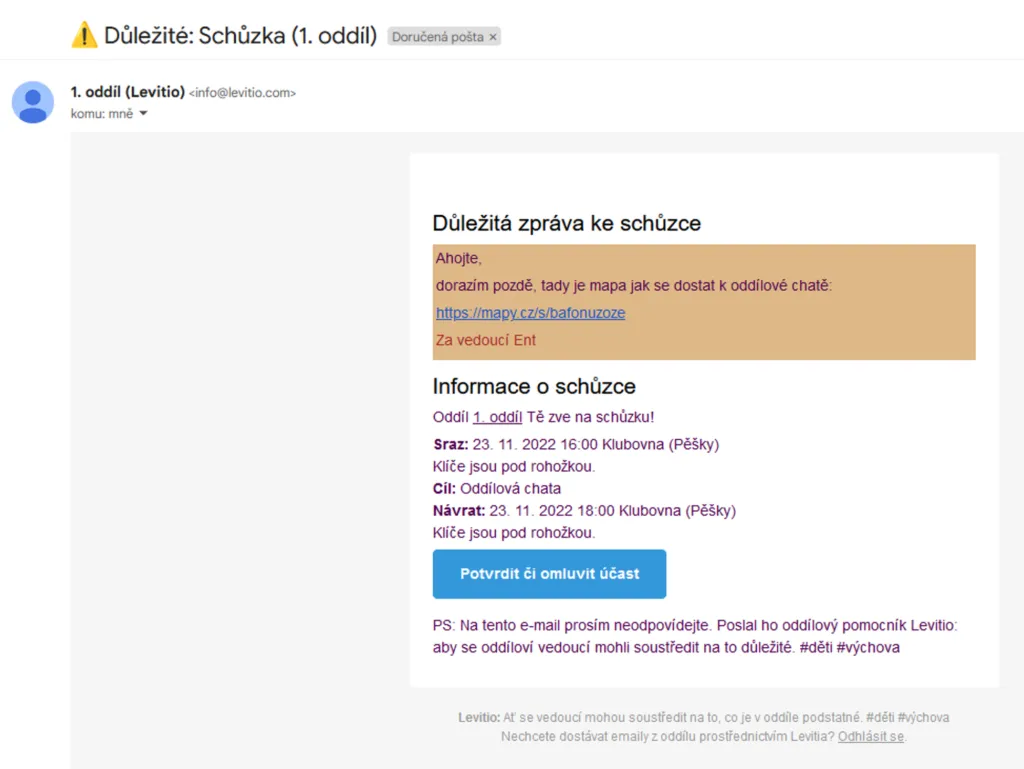
E-mail s důležitou zprávou k akci
Zde můžeš vybírat také z:
- Všem pozvaným
- Všem, co jedou
- Všem, co se ještě nevyjádřili
- Všem zúčastněným (lze využít až po proběhnutí akce)
- Vyber příjemce ručně (probíhá stejně jako u pozvánky; zaškrtnete komu chcete zprávu poslat)
Potom jen napíšeš e-mail, který chceš poslat a klikneš na tlačítko “Poslat”.
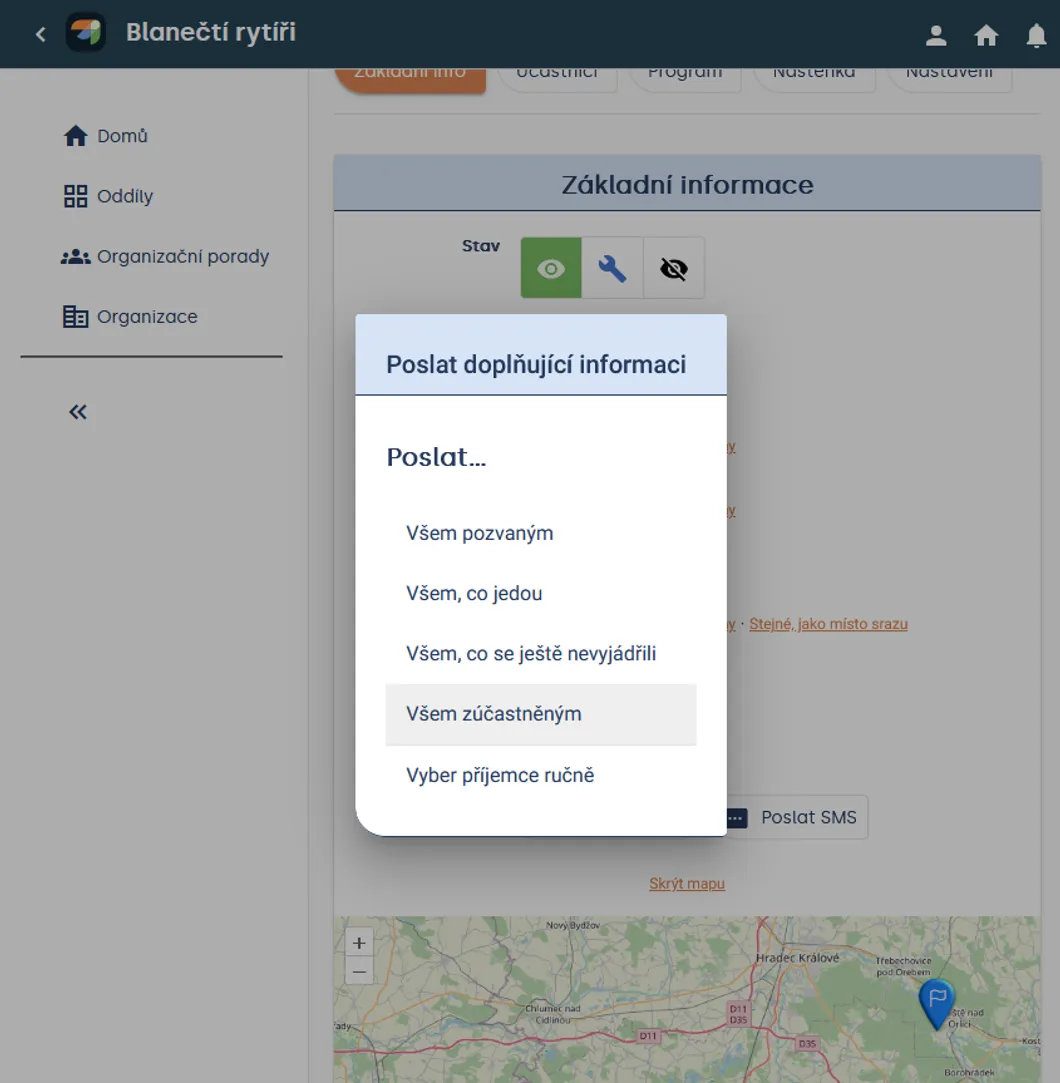
Výběr příjemce e-mailu
🔗 Více zde: Posílání zpráv členům a rodičům
SMS zprávy
Dej si pozor! SMS zprávy můžeš posílat pouze přes telefon (nefunguje na počítači či jiném zařízení bez aplikace pro SMS zprávy). Posláním SMS zpráv platíš svému operátorovi běžný poplatek za poslání SMS zpráv.
Odesílání SMS zpráv je velmi podobné jako posílání e-mailů. SMS zprávy lze posílat:
- Všem pozvaným
- Všem, co jedou
- Všem, co se ještě nevyjádřili
- Všem zúčastněným (lze využít až po proběhnutí akce)
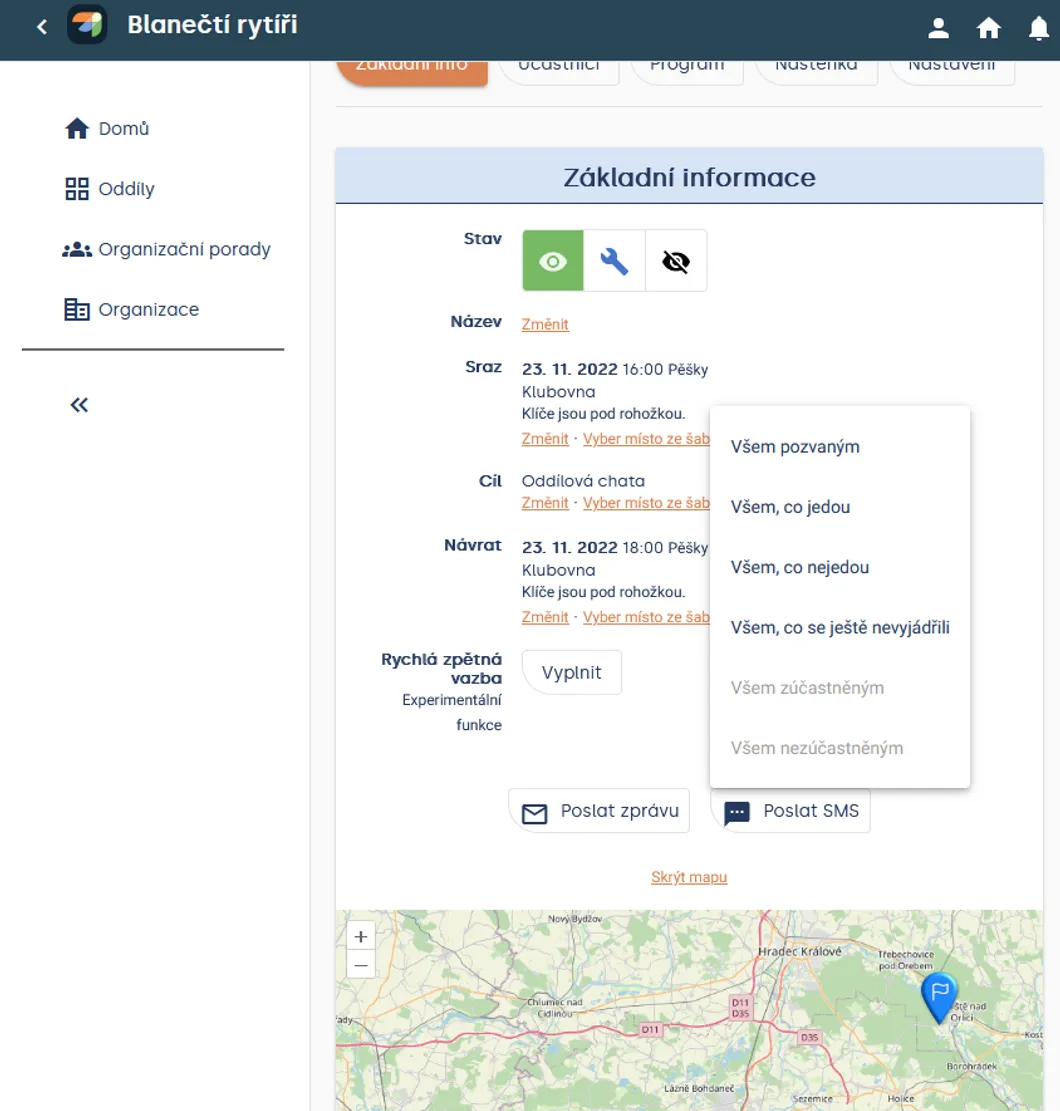
Výběr komu má být SMS zpráva poslána
🔗 Více zde: Posílání zpráv členům a rodičům
S sebou
Seznam věcí co si děti mají vzít na akci přidáš právě zde. Věci se řadí v seznamu a přidáváš je tím, že danou věc vybereš ze seznamu. Nebo také můžeš připsat něco jiného a pak je potřeba přidání věci potvrdit zmáčknutím ENTER. Věci lze v seznamu i přesouvat, když myší chytneš název věci a pak přesuneš nad nebo pod jinou věc. V případě potřeby je i zde pole na poznámky.
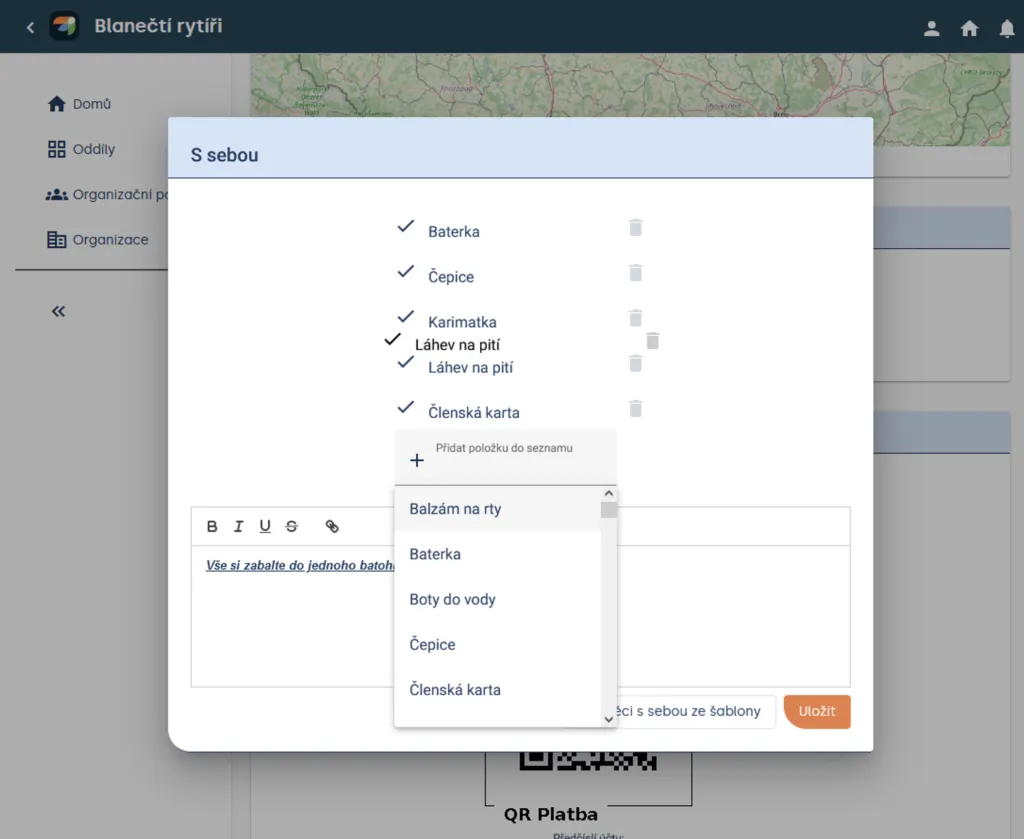
Tip Pro zadávání seznamu věcí používej šablony pro věci.
Cena
🔗 Více informací o platbách v Levitiu najdeš zde: Levitio Pay: platby, níže vysvětleno, jak platby fungují u akcí:
Levitio umožňuje vybírat poplatky za akce skrze platební bránu. Velmi funkci doporučujeme, neboť rodičům umožní zaplatit rychle a bezpečně jedním klikem z mobilu (Google Pay, Apple Pay, platba kartou…) a pro tebe má také spoustu výhod:
- hned vidíš, kdo už zaplatil (platby se ihned automaticky propisují do Levitia)
- nemusíš se s platbou připomínat (Levitio zasílá automatické upomínky těm, kteří ještě nezaplatili)
- rodičům se ihned vygeneruje doklad o zaplacení (nemusíš vypisovat papírové doklady na nádraží)
- rodiče mohou platbu dobrovolně navýšit a darovat tak oddílu další finance
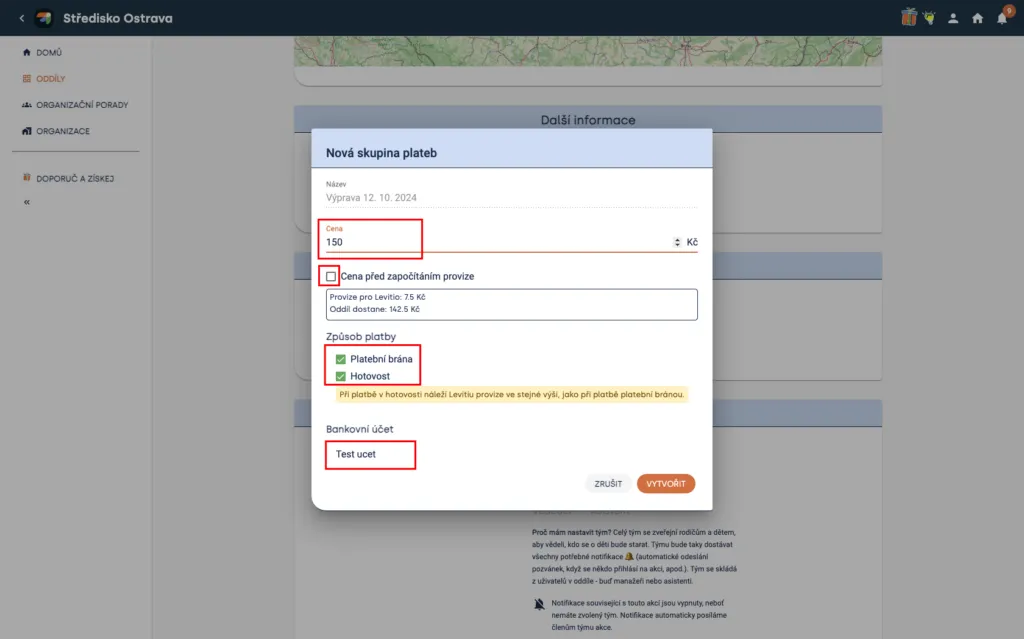
Pokud chceš použít Levitio k vybírání plateb (včetně zaznamenávání výběrů v hotovosti), jednoduše klikni na „Vytvořit platbu“ v sekci Cena:

Dej si pozor! Levitio je pro organizace zdarma. Pokud používáš Levitio Pay, účtuje se poplatek 5 % z části do 1 500 Kč a 3 % z části nad 1 500 Kč. Levitio ti vždy transparentně ukáže výši poplatku.
V dalším kroku nastav cenu, způsoby platby (platební bránou = rodiče si sami zvolí, zda budou platit kartou, Google Pay, Apple Pay, QR kódem, rychlým převodem apod.) nebo zda povolíš také výběr peněz hotově (např. kvůli rodičům, kteří hotovost stále preferují). V závěru vybereš schválený bankovní účet nastavený v konkrétním oddílu / kroužku.
🔗 Více zde: Přidání bankovního účtu
Praktický tip
Zaškrtnutím „Cena před započítáním poplatku“ můžeš nastavit, abys nastavenou cenu dostal/a na účet. Levitio pak zvýší platbu rodičům o vypočítaný poplatek Levitio Pay.
Pokud tlačítko nezaškrtneš, tebou nastavená cena bude pro rodiče konečná a poplatek se strhne z této ceny (na účet tedy dostaneš nastavenou cenu mínus poplatek).
Nastavení plateb
🔗 Více informací o platbách v Levitiu najdeš zde: Levitio Pay: platby
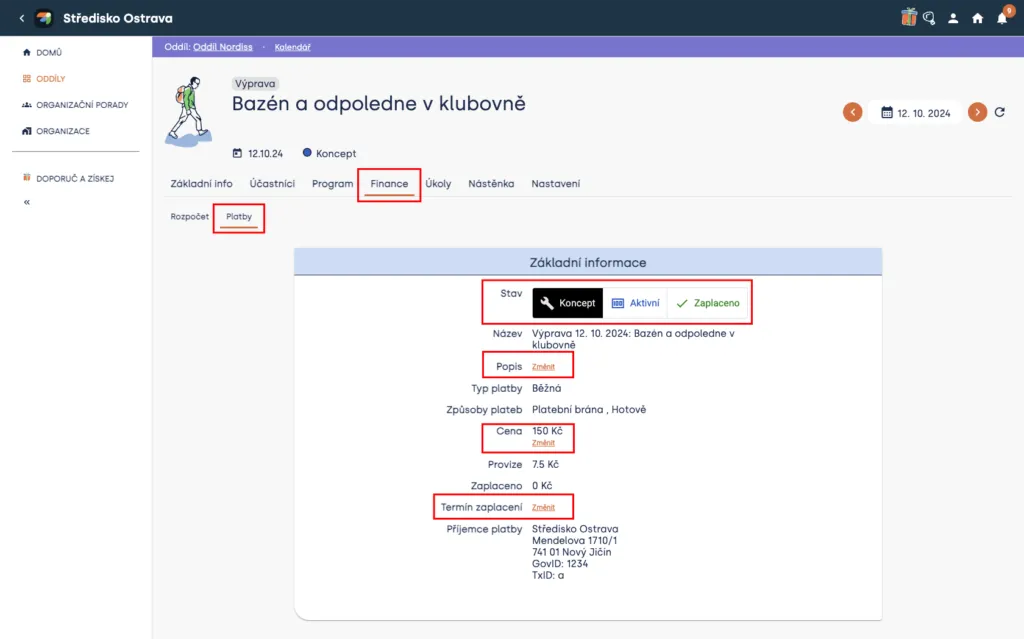
Na nastavení plateb se dostaneš kliknutím na „Detaily“ nebo přes menu: Sekce: Oddíl > Kalendář > Vybraná akce > Finance > Platby

V nastavení platby můžeš změnit Stav akce:
- Koncept/Neviditelný – rodiče platbu vůbec nevidí (u výpravy vidí pouze cenu) a nemohou ji zaplatit
- Aktivní – je možné normálně platit
- Zaplaceno – všichni mají zaplaceno
Dále můžeš přidat Popis, měnit Cenu a přidat Termín zaplacení.
Praktický tip Jakmile u akce nastavíš stav na „Veřejný“ (je možné se přihlašovat), automaticky se stav platby přepne na „Aktivní“ (je možné zaplatit).
Kdo má zaplatit?
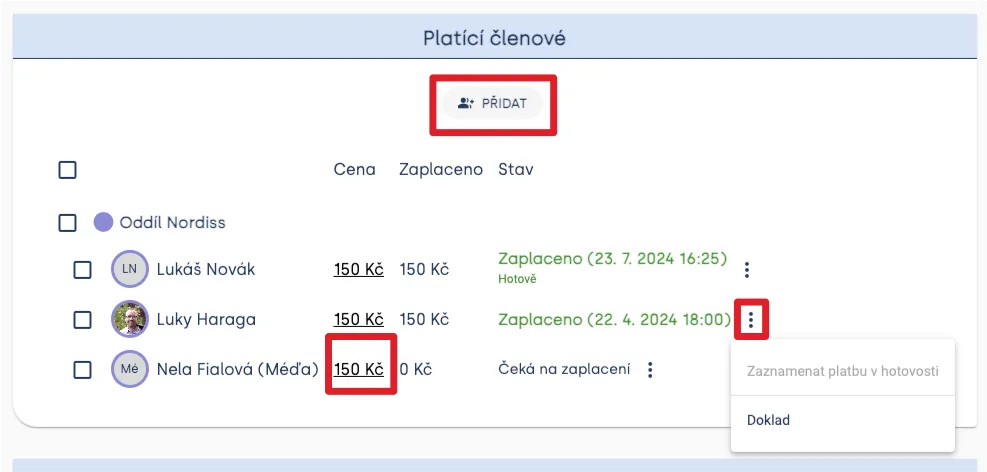
U akcí se automaticky umožní platba všem, kdo jsou pozvaní a přihlášení. Níže v nastavení tedy nemusíš přidávat členy manuálně.
U zobrazených členů (kteří mají zaplaceno nebo které jsi přidal/a manuálně) vidíš stav platby:
- Zaplaceno (+ přesný čas; automaticky se synchronizuje z platební brány)
- Zaplaceno hotově (můžeš zaznačit manuálně kliknutím na tři tečky)
- Čeká na zaplacení
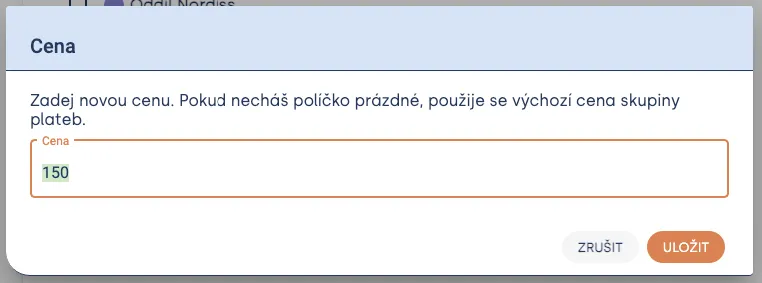
Tip Cenu můžeš jednotlivým členům (např sourozenecká sleva apod.) manuálně upravit. V takovém případě nejprve tyto členy přidej do seznamu („Přidat“), poté klikni na cenu u daného člena a přepiš hodnotu.
Kontakt
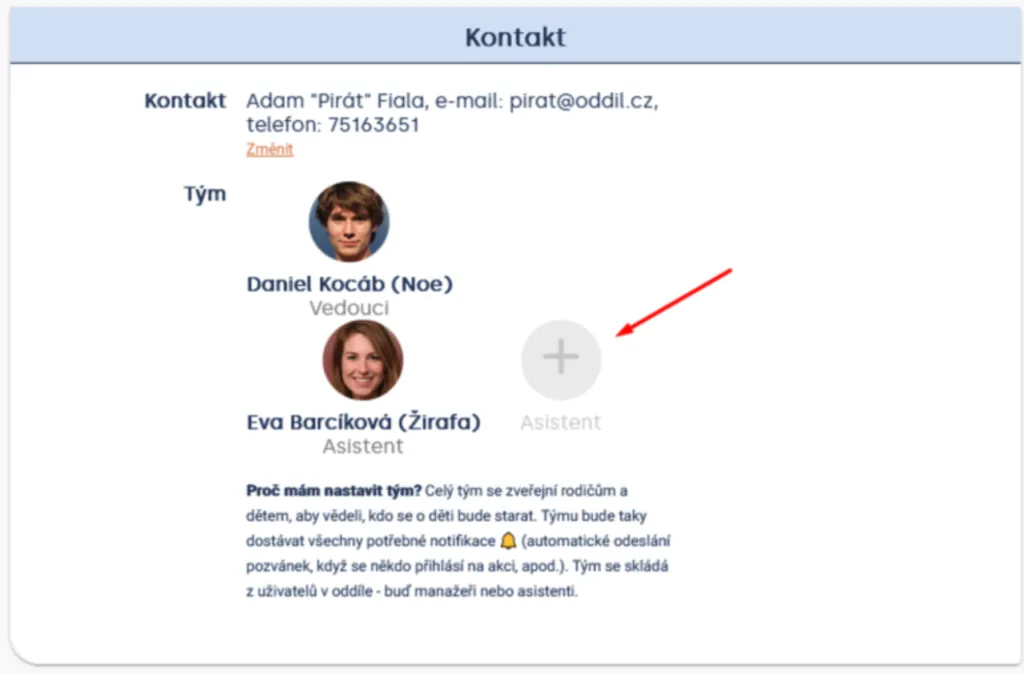
Toto pole ti dává možnost napsat kontakt na vedoucího, který akci povede.
Tým
Vedoucího přidáš do týmu kliknutím na plus (➕). Lze přidat pouze jednoho vedoucího. Na portálu pro rodiče je poté vidět celý tým. Tým také bude dostávat všechny potřebné notifikace ohledně akce (automatické odeslání pozvánek, když se někdo přihlásí na akci, apod.). Tým se skládá z uživatelů v oddíle – buď z manažerů nebo asistentů.
Dej si pozor! Pokud nemáš u akce vybrán tým budou notifikace pro určenou akci vypnuty.
Související články
Akce
Vytváření akcí
U schůzek také nefunguje automatizace rozesílání zpráv.
Akce
Synchronizace s Google kalendářem
Propojení s Kalendářem Google nastavíš v konkrétním oddílu / kroužku. Synchronizace se nemusí projevit okamžitě.
Akce
Pozvání členů na akci
Po vytvoření akce zkontroluj pozvané a odešli pozvánku z detailu akce. Rodič nebo člen dostane odkaz, kde může účast potvrdit nebo dítě omluvit.
Akce
Program akce
U akce můžeš v Levitiu připravit časový program a rozdělit ho na jednotlivé aktivity. Opakované aktivity si můžeš uložit jako šablony.
Akce
Hranostaj & Levitio
Hru najdeš v databázi Hranostaje a jednoduše ji přetáhneš do programu schůzky, výpravy nebo tábora. Bez přepisování a přeskakování mezi aplikacemi.