
Prehľad nápovedy/Akcie
Vytváranie akcií
Pri schôdzkach tiež nefunguje automatizácia rozosielania správ.
Druhy akcií
Ešte než sa pustíš do vytvárania akcií, je dobré si ujasniť, aké sú rozdiely pri typoch akcií:
Hlavným rozdielom je uvítacia hláška pri portáli pre rodičov:
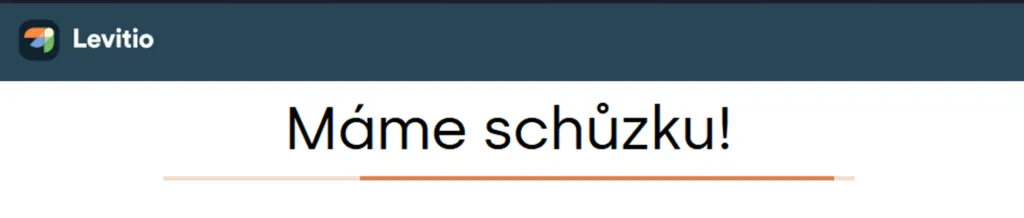
Uvítacia hláška pri portáli pre rodičov – schôdzka
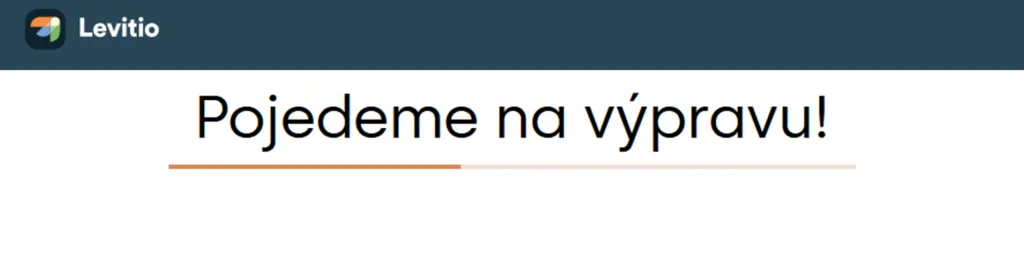
Uvítacia hláška pri portáli pre rodičov – výprava
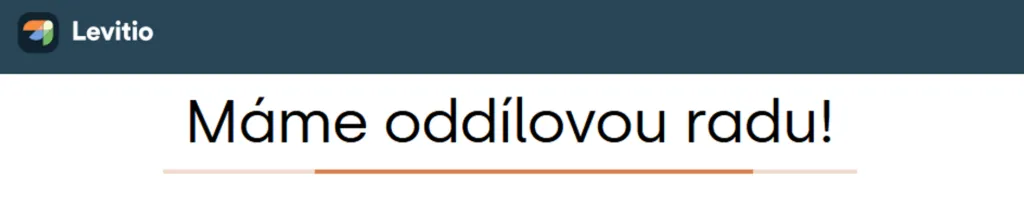
Uvítacia hláška pri portáli pre rodičov – oddielová rada
Schôdzky a výpravy
Hlavné rozdiely:
- Pri schôdzkach ide nastaviť opakovanie, výpravy sa nastavujú jednotlivo
- Názvoslovie
- Výpravy umožňujú vytváranie viacdenných akcií a tvorbu rozpočtu na akciu
Daj si pozor! Pri schôdzkach nenájdeš rozoslanie spätnej väzby rodičom. Pri schôdzkach tiež nefunguje automatizácia rozosielania správ.
Praktický tip Schôdzky používaj len na stretávanie družín (kratší čas). Keď budeš schôdzky vytvárať priamo pod družinami, všetko si sprehľadníš. A nebudeš musieť riešiť zmätených rodičov.
Séria schôdzok
Túto voľbu využi, ak chceš vytvoriť naraz viac schôdzok, ktoré sa opakujú v ten istý deň a ten istý čas. Pomocou tlačidla Nová udalosť alebo kliknutím pravým tlačidlom na príslušný deň v kalendári máš možnosť vytvoriť Novú sériu schôdzok.
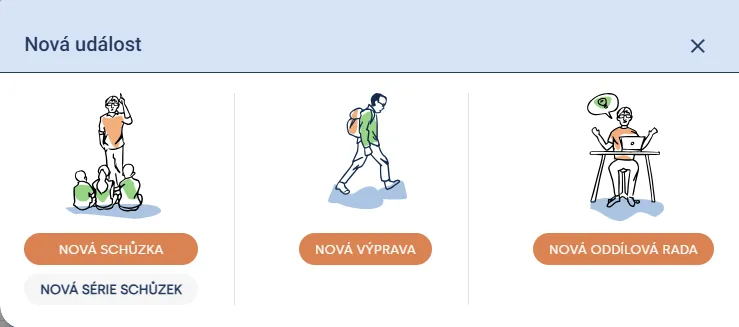
Nastavíš si, kedy má schôdzka začať a skončiť. Následne nastavíš četnosť opakovania (denne, týždenne, mesačne a pod.).

Nastavíš koniec opakovania a Levitio ti vypíše termíny a počet nasledujúcich akcií.
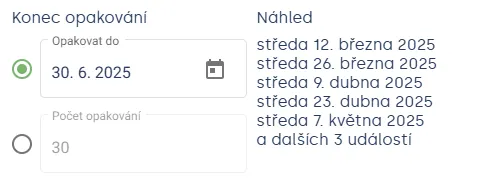
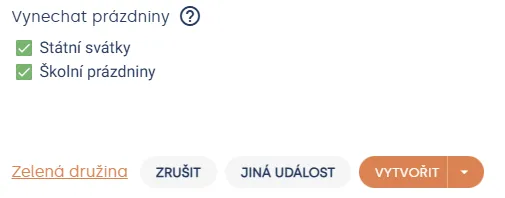
V poslednom kroku môžeš zaškrtnúť vynechanie prázdnin a štátnych sviatkov a zvoliť si družinu či celú jednotku. Nastavenie dokončíš tlačidlom Vytvoriť.
Oddielové rady
Oddielové rady sú hlavne určené pre vedúcich. Jediný rozdiel je, že pri nich nenájdeš program.
Praktický tip Pozri si, či si oddielovú radu nastavil na neviditeľnú, inak ju uvidia členovia oddielu alebo rodičia.
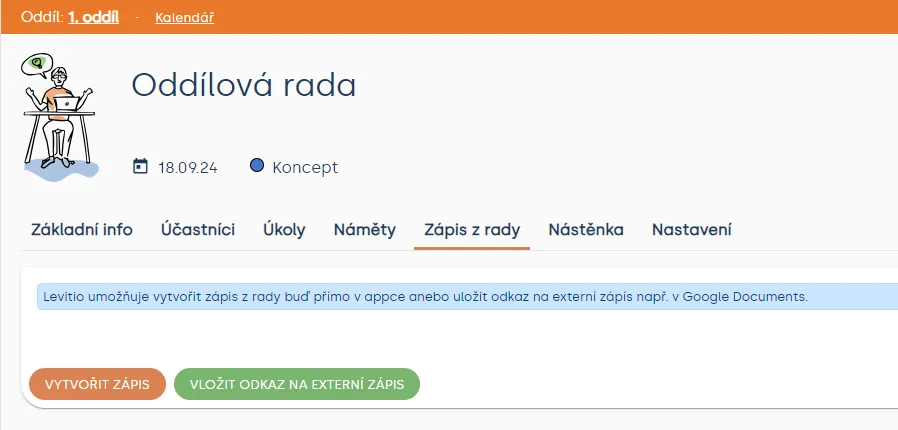
Levitio ti dáva dve možnosti ukladania zápisu z rád. Môžeš zápis tvoriť priamo v Levitiu alebo pripojiť odkaz na externé úložisko a mať zápis vždy po ruke.
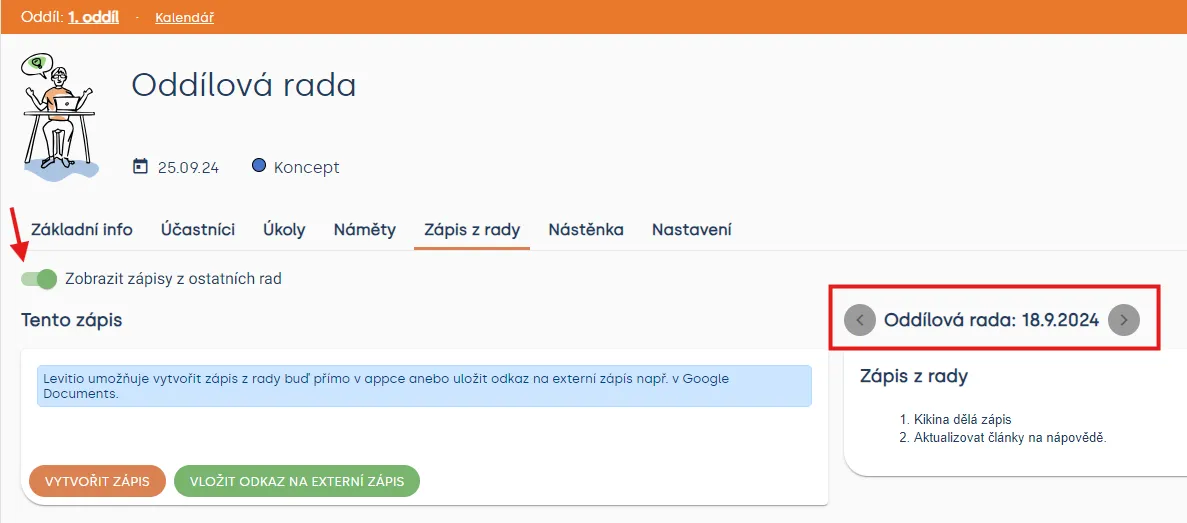
Pri ďalšej rade ti Levitio ponúkne možnosť zobraziť zápisy z predchádzajúcich rád. Stačí si možnosť aktivovať posuvníkom na ľavej strane.
Vytvorenie novej akcie
Akcii môžeš vytvoriť pomocou pretiahnutia alebo na konkrétny deň. Obe funkcie sú veľmi podobné.
Vytvorenie akcie pretiahnutím
Akcii vytvoríš kliknutím na „+ Nová udalosť“ v sekcii: Oddiel > Kalendár Otvorí sa ti výber akcií.
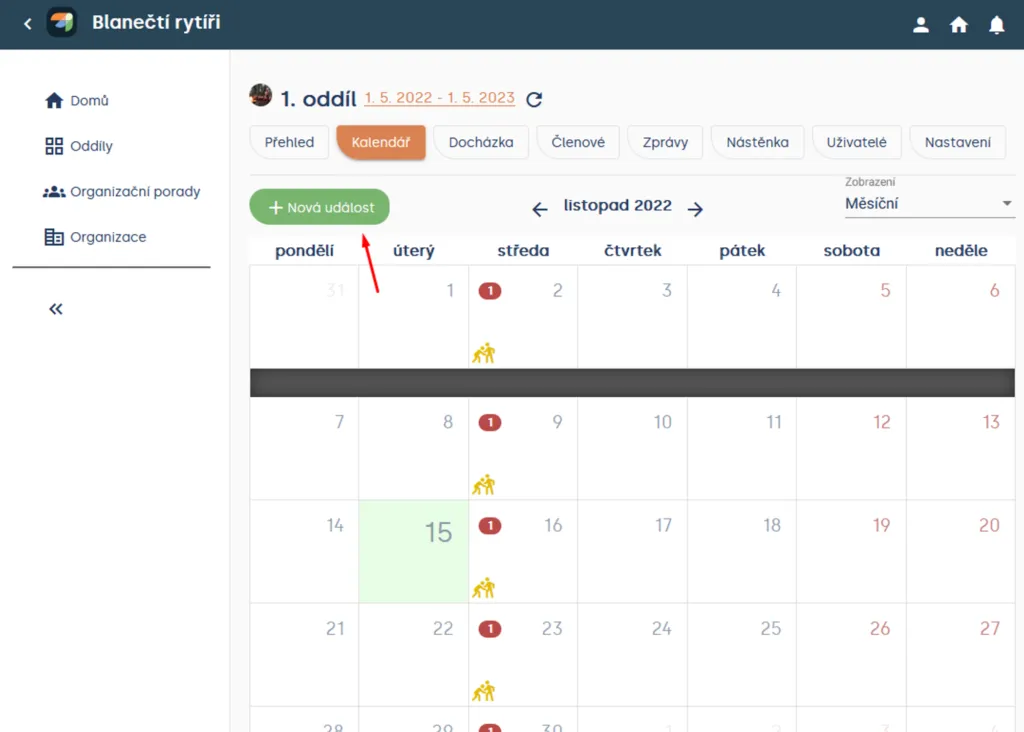
Sekcia: Oddiel > Kalendár
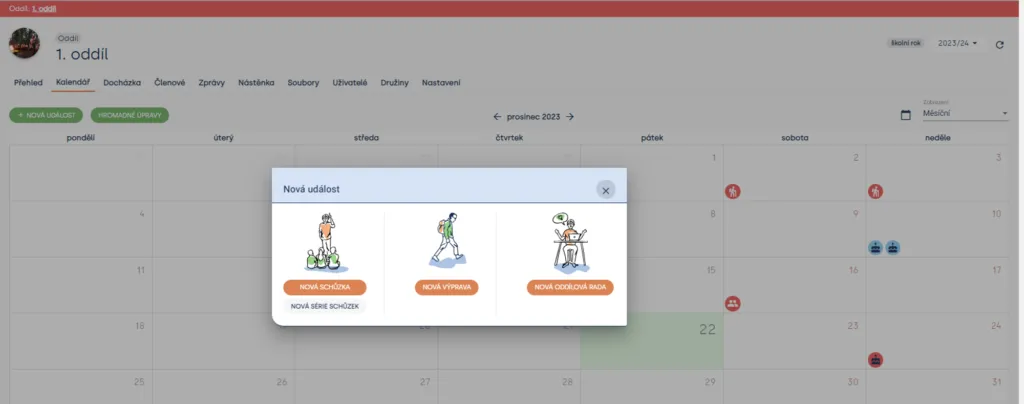
Sekcia: Oddiel > Kalendár > + Nová udalosť
Po otvorení výberu akcií stačí, keď zadáš čas akcie (od kedy do kedy má akcia trvať). Tiež môžeš zmeniť počet dní, ako dlho má akcia trvať.

Ak klikneš na oranžovo označený názov oddielu, zmeníš, pre koho (oddiel alebo určitú družinu) má byť akcia vytvorená.
Akcii dokončíš kliknutím na tlačidlo Vytvoriť
Vytvorenie akcie na konkrétny deň
Ak najedieš myšou na konkrétny deň, objaví sa ti plus „➕“, keď naň klikneš, môžeš vybrať druh akcie, ktorý chceš vytvoriť.
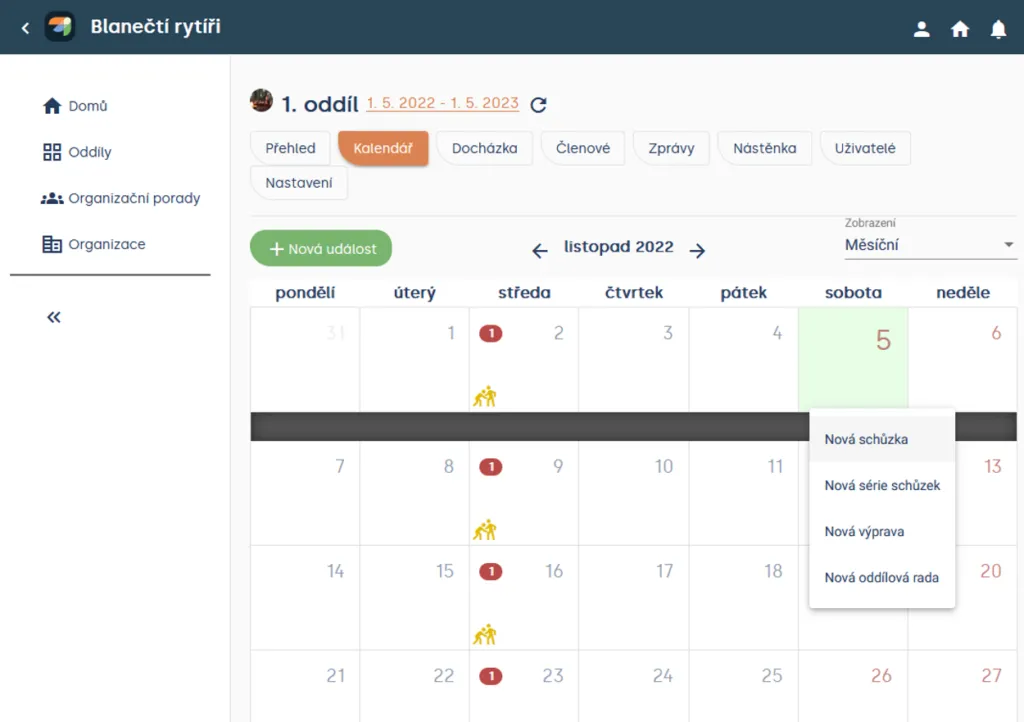
Sekcia: Oddiel > Kalendár
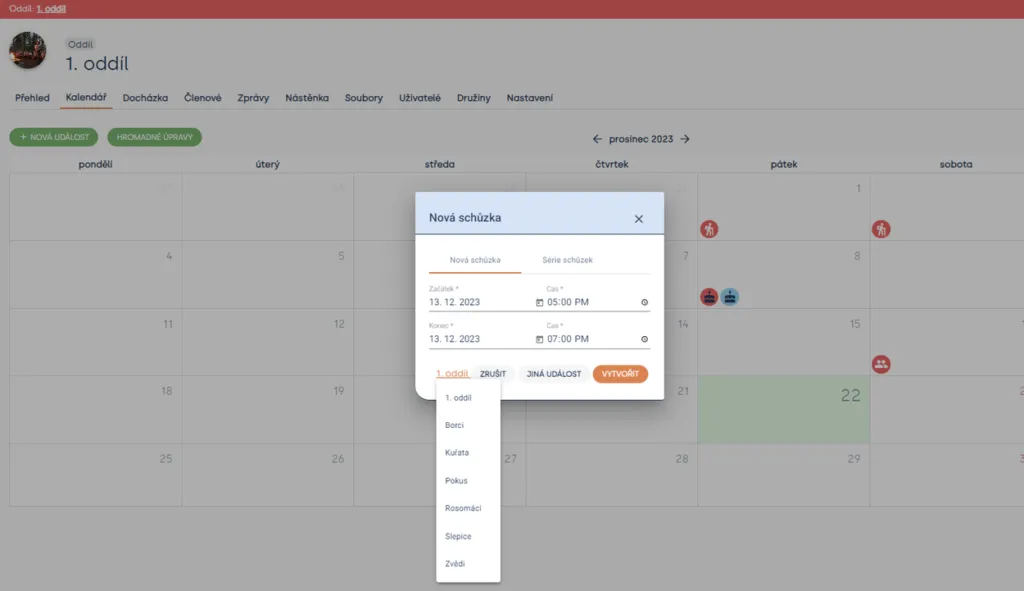
Sekcia: Oddiel > Kalendár > + > Nová schôdzka
Potom už stačí vybrať trvanie akcie a nastaviť, pre koho je akcia určená, či pre oddiel alebo môžeš vybrať konkrétnu družinu.
Praktický tip Ak vytváraš schôdzky na celý rok dopredu, môžeš využiť hromadné zmeny a detaily ohľadom stretnutia, miesta, vecí s sebou a pod. môžeš upraviť naraz. Pri hromadných zmenách buď opatrný, zmeny sú nevratné.
Duplikovanie akcie
Duplikovať môžeš akúkoľvek akciu, ktorá bola už skôr vytvorená. Stačí ísť do záložky Nastavenie pri skôr vytvorenej akcii. Následne v sekcii Ostatné máš dve možnosti, akciu duplikovať alebo zmazať. V prípade duplikovania akcie stačí kliknúť na možnosť, vybrať si cieľovú jednotku (ak bola akcia len pre družinu, môžeš tentokrát vybrať celý oddiel alebo inú družinu. Ďalej si vyberieš dátum začiatku akcie a jej stav a nastavenie potvrdíš tlačidlom Ďalej.
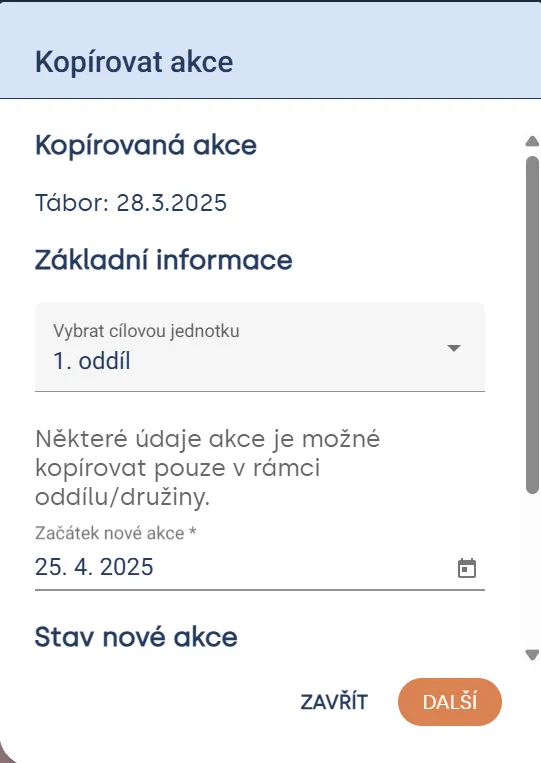
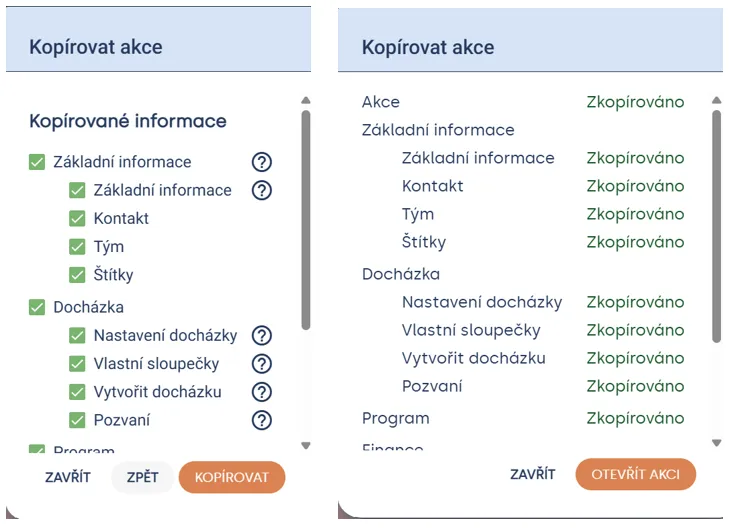
V ďalšom kroku odoberieš sekcie, ktoré nechceš kopírovať (automaticky budú označené všetky). Duplikovanie potvrdíš tlačidlom Kopírovať. V poslednom okne už len skontroluješ, že sa všetky detaily správne skopírovali. A máš hotovo!
Hromadné úpravy
Hromadné úpravy sú veľký pomocník na začiatok skautského roka pri vytváraní nových schôdzok. Tlačidlo Hromadné úpravy nájdeš v záložke Kalendár v ľavom hornom rohu.
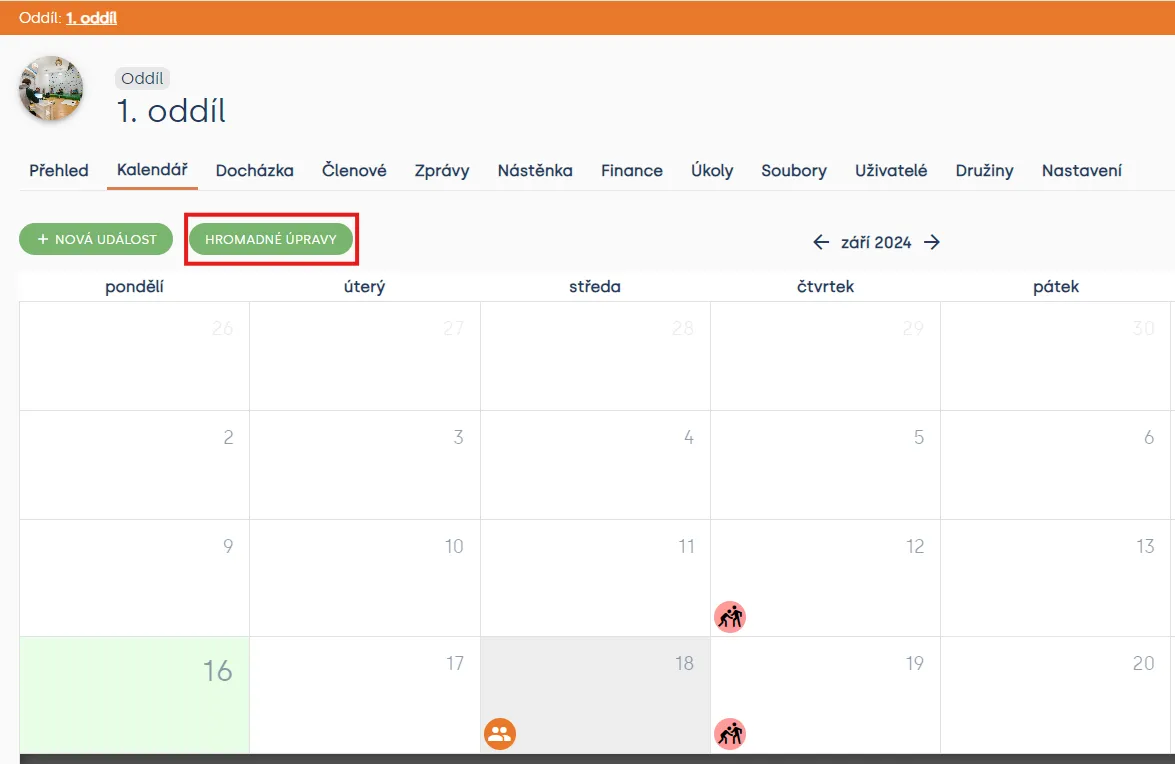
Po zvolení možnosti Hromadné úpravy sa ti otvorí nová tabuľka a pomocou filtrov si zvolíš jednotlivé družiny a akcie, ktorých akcie chceš zobraziť. Následne môžeš vybrať zo zoznamu jednotlivé akcie alebo zvoliť možnosť „Vybrať všetko“.
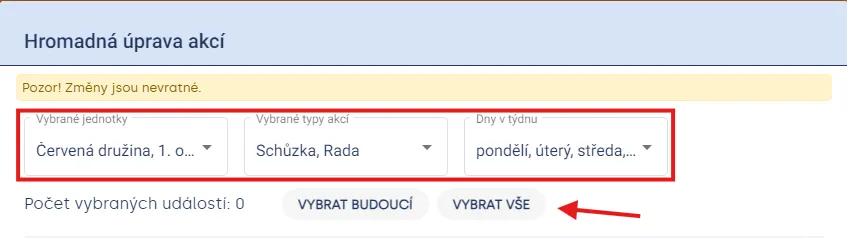
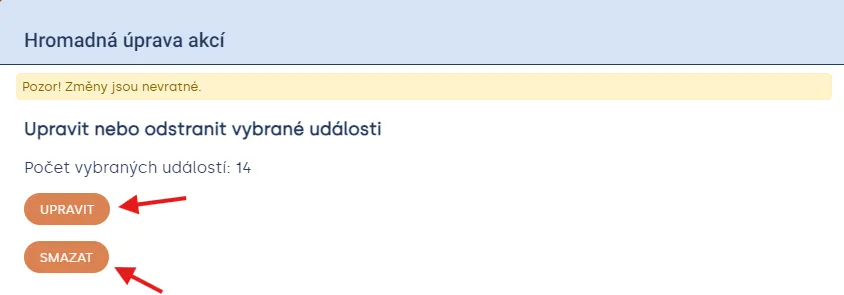
Keď máš všetky akcie určené na zmenu vybrané, klikni na tlačidlo „Ďalej“ v pravom dolnom rohu. V ďalšom kroku ti Levitio ponúkne možnosť UPRAVIŤ alebo ZMAZAŤ vybrané akcie.
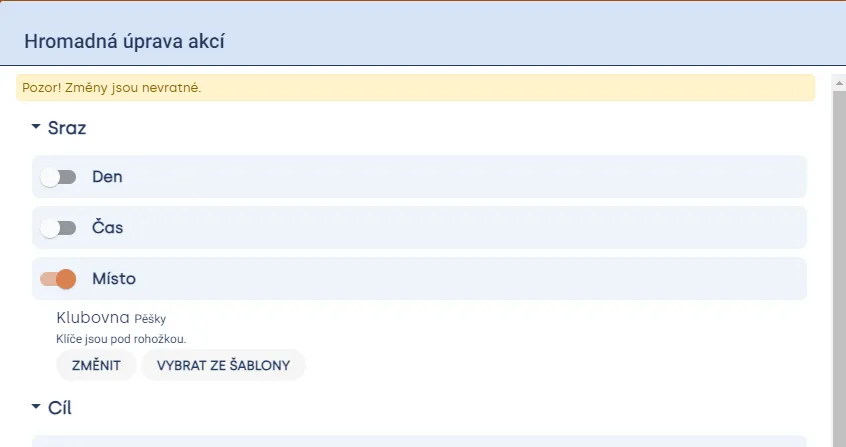
Po zvolení možnosti UPRAVIŤ sa ti zobrazí ponuka detailov, ktoré môžeš upraviť. Ide o Štart, Cieľ, Návrat a Informácie. Uprav informácie, ktoré potrebuješ, a klikni na tlačidlo „Ďalej“ v pravom dolnom rohu.
V ďalšom kroku ti Levitio zrekapituluje zmeny, ktoré sa chystáš vykonať. Všetko skontroluj a pokračuj ďalej tlačidlom „Ďalej“. V poslednom kroku potvrď zmeny napísaním slova „UPRAVIŤ“ do políčka pripraveného dole v okne. Zmeny potvrdíš stlačením tlačidla „Vykonať“

V prípade hromadného mazania akcií zvolíš v predchádzajúcom kroku možnosť ZMAZAŤ, skontroluješ vybrané akcie a v poslednom kroku napíšeš slovo „ZMAZAŤ“ do pripraveného políčka. Akciu potvrdíš tlačidlom „Vykonať“.

Daj si pozor! Slová UPRAVIŤ a ZMAZAŤ musia byť presne v tomto tvare (veľké písmená, bez medzier na začiatku a konci textu), bez toho nebude tlačidlo „Vykonať“ aktívne.
Súvisiace články
Akcie
Nastavenie akcií
Sekcia: Oddiel Kalendár Vybraná akcia Tu nájdeš vysvetlenie stavov: Neviditeľný – Pre členov, rodičov či návštevníkov je táto akcia neviditeľná a v žiadnom zozname (a t…
Akcie
Synchronizácia s Google kalendárom
Prepojenie s Kalendárom Google nastavíš v konkrétnom oddiele / krúžku. Synchronizácia sa nemusí prejaviť okamžite.
Akcie
Pozvanie členov na akciu
Po vytvorení akcie skontroluj pozvaných a odošli pozvánku z detailu akcie. Rodič alebo člen dostane odkaz, kde môže účasť potvrdiť alebo dieťa ospravedlniť.
Akcie
Program akcie
Pri akcii môžeš v Levitiu pripraviť časový program a rozdeliť ho na jednotlivé aktivity. Opakované aktivity si môžeš uložiť ako šablóny.
Akcie
Hranostaj & Levitio
Hru nájdeš v databáze Hranostaja a jednoducho ju pretiahneš do programu schôdzky, výpravy alebo tábora. Bez prepisovania a preskakovania medzi aplikáciami.